


การเปลี่ยนโทรศัพท์มือถือเป็นเรื่องที่น่าตื่นเต้น แต่ในขณะเดียวกันก็อาจสร้างความกังวลใจเกี่ยวกับการสูญหายของข้อมูลสำคัญ บทความนี้จึงนำเสนอแนวทางการถ่ายโอนข้อมูลจากโทรศัพท์มือถือ Samsung เครื่องเก่าไปยังเครื่องใหม่อย่างละเอียดและเป็นขั้นตอน เพื่อให้ผู้ใช้งานสามารถย้ายเครื่อง Samsung 2568 ได้อย่างครบถ้วนและรวดเร็ว ไม่ว่าจะเป็นรูปภาพ วิดีโอ รายชื่อผู้ติดต่อ ข้อความ แอปพลิเคชัน หรือข้อมูลอื่น ๆ ก็สามารถถ่ายโอนได้อย่างง่ายดาย พร้อมใช้งานโทรศัพท์เครื่องใหม่ได้ทันที โดยไม่ต้องเสียเวลาตั้งค่าใหม่
การย้ายข้อมูลสู่มือถือ Samsung เครื่องใหม่ด้วย Smart Switch
สำหรับผู้ใช้ใหม่ที่เพิ่งซื้อโทรศัพท์มือถือ Samsung ที่ต้องการย้ายข้อมูลมือถือเก่าไปเครื่องใหม่ ทางเราขอแนะนำวิธีการย้ายข้อมูลจากอุปกรณ์เครื่องเก่าของคุณอย่างง่ายดาย ไม่ว่าจะเป็นรูปภาพ รายชื่อผู้ติดต่อ หรือแม้แต่แอปพลิเคชันต่าง ๆ ก็สามารถโอนย้ายได้อย่างสะดวกและรวดเร็ว โดยเราจะใช้ฟังก์ชัน "Smart Switch" ซึ่งเป็นโปรแกรมที่ติดตั้งมาพร้อมกับโทรศัพท์มือถือ Samsung ทุกเครื่องอยู่แล้ว
คำแนะนำก่อนใช้งาน Smart Switch อย่างมีประสิทธิภาพ
เพื่อให้การย้ายข้อมูลมือถือเก่าไปเครื่องใหม่ผ่าน Smart Switch เป็นไปอย่างราบรื่นและมีประสิทธิภาพสูงสุด ควรทำตามคำแนะนำดังต่อไปนี้
-
1.ตรวจสอบความเข้ากันได้ของอุปกรณ์: ก่อนเริ่มต้นกระบวนการถ่ายโอนข้อมูล สิ่งสำคัญคือการตรวจสอบให้แน่ใจว่าอุปกรณ์ทั้งสองเครื่อง (อุปกรณ์เก่าและอุปกรณ์ Galaxy ใหม่) ตรงตามข้อกำหนดขั้นต่ำที่ Smart Switch ต้องการ โดยทั่วไปแล้ว อุปกรณ์ Android ต้องมีระบบปฏิบัติการ Android 4.3 ขึ้นไป ในขณะที่อุปกรณ์ iOS ต้องมี iOS 5.0 ขึ้นไป การตรวจสอบความเข้ากันได้นี้จะช่วยป้องกันปัญหาที่อาจเกิดขึ้นระหว่างการถ่ายโอน
-
2.ตรวจสอบพื้นที่เก็บข้อมูล: ตรวจสอบพื้นที่เก็บข้อมูลในอุปกรณ์ Galaxy เครื่องใหม่ เพื่อให้แน่ใจว่ามีพื้นที่เพียงพอต่อการจัดเก็บข้อมูลทั้งหมดที่จะถูกถ่ายโอนมาจากอุปกรณ์เครื่องเก่า การมีพื้นที่ไม่เพียงพออาจทำให้การถ่ายโอนข้อมูลไม่สำเร็จ หรือข้อมูลบางส่วนอาจสูญหาย
-
3.ตรวจสอบการเชื่อมต่อ: ควรตั้งค่าอุปกรณ์ ย้ายเครื่องระหว่างการถ่ายโอนข้อมูล การเชื่อมต่อระหว่างอุปกรณ์ทั้งสองเครื่องเป็นสิ่งสำคัญอย่างยิ่ง หากเลือกใช้การเชื่อมต่อแบบไร้สาย (Wi-Fi) ควรตรวจสอบให้แน่ใจว่าสัญญาณ Wi-Fi มีความเสถียรและอุปกรณ์ทั้งสองเชื่อมต่ออยู่กับเครือข่ายเดียวกัน หากเลือกใช้การเชื่อมต่อแบบใช้สาย (USB) ควรตรวจสอบให้แน่ใจว่าสาย USB ที่ใช้มีคุณภาพ และเชื่อมต่อกับอุปกรณ์ทั้งสองอย่างแน่นหนา การเชื่อมต่อที่ไม่ดีอาจทำให้การถ่ายโอนข้อมูลหยุดชะงัก หรือข้อมูลเสียหายได้
-
4.ตรวจสอบข้อมูลที่เลือก: ก่อนเริ่มการถ่ายโอนข้อมูล ควรตรวจสอบให้แน่ใจว่าได้เลือกข้อมูลที่ต้องการถ่ายโอนอย่างถูกต้องครบถ้วน Smart Switch อนุญาตให้เลือกถ่ายโอนข้อมูลได้หลากหลายประเภท เช่น รายชื่อผู้ติดต่อ รูปภาพ วิดีโอ เพลง ข้อความ และอื่น ๆ การตรวจสอบข้อมูลที่เลือกจะช่วยให้มั่นใจได้ว่าข้อมูลที่สำคัญทั้งหมดจะถูกย้ายไปยังอุปกรณ์เครื่องใหม่
Smart Switch ข้อกำหนดและความเข้ากันได้
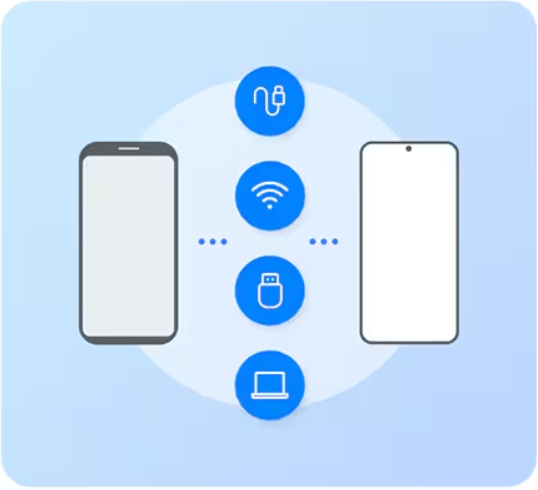
Smart Switch เป็นแอปพลิเคชันที่มีประโยชน์สำหรับการถ่ายโอนข้อมูลระหว่างอุปกรณ์ต่าง ๆ ได้อย่างง่ายดาย แต่เพื่อให้การใช้งานเป็นไปอย่างราบรื่นและมีประสิทธิภาพ ควรทำความเข้าใจเกี่ยวกับการย้ายข้อมูลมือถือเก่าไปเครื่องใหม่และความเข้ากันได้ของแอปพลิเคชันดังนี้
Smart Switch สามารถใช้งานได้กับอุปกรณ์หลากหลายประเภท ได้แก่
-
-อุปกรณ์ Galaxy: อุปกรณ์ Samsung Galaxy ส่วนใหญ่รองรับ Smart Switch
-
-อุปกรณ์ Android: อุปกรณ์ Android ที่มีระบบปฏิบัติการ Android 4.3 ขึ้นไป
-
-อุปกรณ์ iPhone: อุปกรณ์ iPhone ที่มีระบบปฏิบัติการ iOS 5.0 ขึ้นไป
-
-อุปกรณ์ Windows Mobile: อุปกรณ์ Windows Mobile ที่มีระบบปฏิบัติการ OS 10
ขอบคุณภาพจาก samsung.com
ขั้นตอนการใช้งาน Smart Switch อย่างละเอียด
หลังจากติดตั้งแอปพลิเคชัน Smart Switch บนอุปกรณ์ทั้งสองเครื่องเรียบร้อยแล้ว สามารถเริ่มต้นกระบวนการย้ายข้อมูลมือถือเก่าไปเครื่องใหม่ได้อย่างง่ายดาย โดยมีขั้นตอนดังนี้
-
1.การเลือกวิธีการเชื่อมต่อ: Smart Switch รองรับการเชื่อมต่อข้อมูล 2 รูปแบบ ได้แก่ การเชื่อมต่อแบบไร้สาย (Wi-Fi) และการเชื่อมต่อแบบใช้สาย USB สามารถเลือกวิธีการที่สะดวกและเหมาะสมกับสถานการณ์ของคุณ
-
2.การเลือกประเภทข้อมูล: ก่อนเริ่มการย้ายข้อมูลมือถือเก่าไปเครื่องใหม่ จะต้องเลือกประเภทข้อมูลที่ต้องการย้าย ซึ่งอาจรวมถึง รูปภาพ รายชื่อผู้ติดต่อ แอปพลิเคชัน วิดีโอ เพลง ข้อความ และอื่น ๆ โปรดตรวจสอบให้แน่ใจว่าข้อมูลที่เลือกนั้นถูกต้องและจำเป็นต่อการใช้งานบนอุปกรณ์เครื่องใหม่
-
3.การตรวจสอบข้อมูล: หลังจากเลือกประเภทข้อมูลแล้ว ระบบจะแสดงรายการข้อมูลที่จะถูกโอนย้าย เพื่อให้ตรวจสอบความถูกต้องอีกครั้ง หากพบข้อมูลที่ไม่ต้องการหรือไม่ถูกต้อง สามารถยกเลิกการเลือกได้
-
4.การเริ่มการโอนย้ายข้อมูล: เมื่อตรวจสอบข้อมูลเรียบร้อยแล้ว สามารถกดปุ่ม "เริ่ม" เพื่อเริ่มกระบวนการโอนย้ายข้อมูล ระบบจะทำงานโดยอัตโนมัติ และจะแสดงความคืบหน้าของการโอนย้ายข้อมูลให้ทราบ
-
5.ความเร็วในการโอนย้ายข้อมูล: Smart Switch มีประสิทธิภาพในการส่งข้อมูลที่รวดเร็ว จะสังเกตได้ถึงความเร็วในการโอนย้ายข้อมูลที่น่าพอใจ อย่างไรก็ตาม ความเร็วในการโอนย้ายอาจขึ้นอยู่กับปริมาณข้อมูลและประสิทธิภาพของอุปกรณ์
สิ้นสุดการโอนย้ายข้อมูล และคำแนะนำเพิ่มเติม
หลังจากเสร็จสิ้นกระบวนการย้ายข้อมูลมือถือเก่าไปเครื่องใหม่ จะพบว่าข้อมูลทั้งหมด ไม่ว่าจะเป็นรูปภาพ รายชื่อผู้ติดต่อ แอปพลิเคชัน หรือข้อมูลอื่น ๆ สามารถเริ่มใช้งานโทรศัพท์มือถือเครื่องใหม่ได้ทันที โดยข้อมูลทุกอย่างจะเหมือนกับเครื่องเก่าไม่มีผิดเพี้ยน
เคล็ดลับการสำรองข้อมูลในอนาคต
เพื่อป้องกันการสูญหายของข้อมูลอันเนื่องมาจากเหตุการณ์ไม่คาดฝัน เช่น โทรศัพท์มือถือเสียหาย หรือสูญหาย ขอแนะนำเคล็ดลับในการสำรองข้อมูลอย่างสม่ำเสมอ ที่สามารถเลือกวิธีการสำรองข้อมูลที่เหมาะสมกับความต้องการได้ เช่น การสำรองข้อมูลไปยังบริการ Cloud Storage หรือการสำรองข้อมูลไปยังคอมพิวเตอร์ส่วนตัว
ข้อจำกัดในการถ่ายโอน
แม้ว่า Smart Switch จะสามารถย้ายข้อมูลมือถือเก่าไปเครื่องใหม่ได้หลากหลายประเภท แต่ก็มีข้อจำกัดบางประการที่ควรทราบ เช่น
-
เนื้อหาที่มี DRM: ข้อมูลบางประเภทที่มีลิขสิทธิ์ดิจิทัล (DRM) เช่น เพลงหรือวิดีโอที่ซื้อจากบางแพลตฟอร์ม อาจไม่สามารถถ่ายโอนได้
-
ข้อมูลบางประเภท: ข้อมูลบางประเภท เช่น การตั้งค่าระบบ หรือข้อมูลบางอย่างในบางแอปพลิเคชัน อาจไม่สามารถถ่ายโอนได้
สรุป
Smart Switch เป็นเครื่องมือที่ช่วยให้การย้ายข้อมูลมือถือเก่าไปเครื่องใหม่เป็นไปอย่างง่ายดายและรวดเร็ว ผู้ใช้งานสามารถถ่ายโอนข้อมูลสำคัญต่าง ๆ เช่น รูปภาพ รายชื่อ และแอปพลิเคชัน ได้อย่างครบถ้วน โดยมีข้อควรระวังเรื่องความเข้ากันได้ของอุปกรณ์และการเชื่อมต่อ นอกจากนี้ ยังมีคำแนะนำให้สำรองข้อมูลอย่างสม่ำเสมอเพื่อป้องกันการสูญหาย
สำหรับลูกค้าที่ต้องการความช่วยเหลือในการย้ายข้อมูลหรือเลือกโทรศัพท์มือถือใหม่ ที่ Advice พร้อมให้คำปรึกษาและบริการอย่างมืออาชีพ ทีมงานผู้เชี่ยวชาญสามารถช่วยเหลือคุณในทุกขั้นตอนการโอนย้ายข้อมูลและแนะนำอุปกรณ์ที่เหมาะสมกับการใช้งาน