


Key Takeaways
-
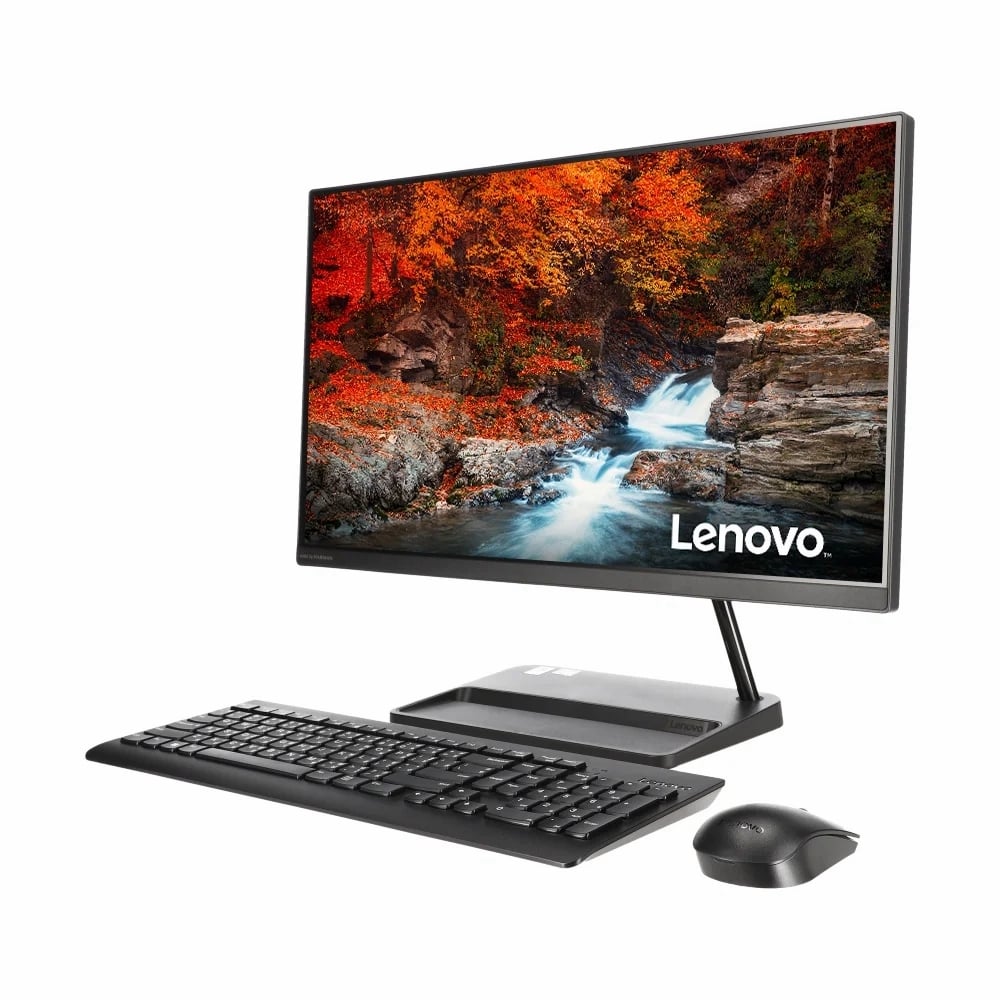
● All-in-One PC คือคอมที่รวมทุกอย่างไว้ในเครื่องเดียว: จอ + คอม + ลำโพง + กล้อง = โต๊ะคลีน ใช้งานง่าย
-
● เลือก CPU i5 / Ryzen 5 เป็นจุดสมดุลสุดคุ้มในปี 2025
-
● RAM 16GB คือมาตรฐานใหม่ ใช้งานลื่น เปิดหลายโปรแกรมไม่หน่วง
-
● หน้าจอควรเป็น IPS ขนาด 24" หรือ 27" เพื่อความสบายตา
-
● Windows 11 คือระบบที่เหมาะกับผู้ใช้ส่วนใหญ่ ครอบคลุมงานทุกแบบ
-
● อย่าลืมดู พอร์ต, ลำโพง, กล้อง FHD, ดีไซน์ขาตั้งปรับได้ เพราะมีผลต่อการใช้งานทุกวัน
เลือกตามสูตร CPU ถูกงาน + RAM 16GB + จอ IPS + Windows 11 = ได้ AIO ที่ใช้งานดีไปยาว 5 ปีแบบไม่ต้องแก้ไขอะไรอีก
ทำไม All-in-One PC ถึงได้รับความนิยมขึ้นเรื่อย ๆ ความคลีน ความสวย และความสบายที่คอมประกอบให้ไม่ได้
ในยุคที่ทุกอย่างกำลัง “ลดทอนให้คลีนขึ้น” ไม่ว่าจะโต๊ะทำงาน ห้องนั่งเล่น หรือมุมโฮมออฟฟิศเล็ก ๆ ในคอนโด สิ่งหนึ่งที่คนเริ่มเบื่อกันมากคือ คอมพิวเตอร์ตั้งโต๊ะแบบเดิมที่เต็มไปด้วยสายระโยงระยาง เคสเทอะทะ และอุปกรณ์หลายชิ้นที่ต้องจัดการเอง
ด้วยเหตุนี้ All-in-One PC หรือ AIO จึงกลายเป็นคำตอบที่คนจำนวนมากหันมามองไม่ใช่เพราะมัน “ถูกกว่า” หรือ “แรงกว่า” เสมอไป แต่เพราะมันทำให้ชีวิตง่ายขึ้นแบบเห็นภาพทันทีตั้งแต่วางบนโต๊ะ.
AIO รวมทุกอย่างอยู่ในชิ้นเดียว จอ + คอม + ลำโพง + กล้อง + ระบบต่าง ๆ ครบหมด ต่อสายไฟเส้นเดียวก็เปิดทำงานได้เลย ไม่มีเคส ไม่มีความยุ่งเหยิง และไม่มีเสียงพัดลมดังลั่นห้อง มันเป็นคอมที่ออกแบบมาเพื่อตอบโจทย์คนยุคนี้ที่ต้องการทั้ง
-
● ความสวยที่วางแล้วเข้ากับบ้าน/คอนโด
-
● ความง่ายที่ไม่ต้องประกอบเอง
-
● ความคลีนที่ดูเป็นมืออาชีพ
-
● และ ความลื่นพอที่จะทำงานได้ทุกวัน
ไม่ใช่ทุกบ้านจะมีพื้นที่ให้ตั้งเคสใหญ่ ๆ ไม่ใช่ทุกคนอยากจัดสายไฟเอง และไม่ใช่ทุกคนต้องการคอมแรงระดับเกมเมอร์ หลายคนต้องการแค่ เครื่องเดียวที่สวย–จบ–ใช้งานจริง AIO จึงกลายเป็นหนึ่งในหมวดที่โตขึ้นทั้งในบ้านและสำนักงานทั่วโลก
แล้ว AIO เหมาะกับใครที่สุดในปี 2025?
-
● ผู้ใช้ทั่วไปที่อยากได้ “คอมทำงาน” เครื่องเดียวจบ
-
● นักเรียน/นักศึกษา ใช้เรียนออนไลน์ ทำรายงาน ดูวิดีโอ
-
● พนักงานออฟฟิศ/ฟรีแลนซ์ ทำงาน Word–Excel–ประชุมออนไลน์
-
● ครอบครัวที่อยากมีคอมกลางบ้านสำหรับทุกคน
-
● สำนักงาน/ร้านค้าต้องการภาพลักษณ์เรียบร้อย ดูเป็นมืออาชีพ
มันคือคอมแบบที่ “ใครก็ใช้ได้” และ “ใครก็จัดโต๊ะให้สวยได้” โดยไม่ต้องเป็นสาย IT เลยแม้แต่นิดเดียว.
เลือก CPU แบบไหนถึงเหมาะกับงานของเรา Intel vs AMD แบบเข้าใจใน 3 นาที
เวลาจะซื้อ All-in-One PC หลายคนจะเบลอทันทีที่เห็นชื่อรุ่นยาว ๆ ของซีพียู เช่น i3-1315U, i5-13420H, Ryzen 5 5500U, Ryzen 7 7730U ฯลฯ แต่ความจริงคือ… CPU มันไม่ได้เลือกยากขนาดนั้นเลย แค่รู้ว่า “เราจะใช้งานแบบไหน” ก็เลือกถูกเกือบ 90% แล้ว AIO ส่วนใหญ่ในตลาดปี 2025 จะใช้ Intel หรือ AMD Ryzen ซึ่งทั้งสองแบรนด์ดีทั้งคู่ แต่ “เหมาะกับงานคนละแบบ” นั่นแหละตัวสำคัญมากกว่า
Intel – เก่งงานเอกสาร ประชุมออนไลน์ ออฟฟิศ จอใหญ่ และงานที่ต้องการความนิ่ง
ซีพียู Intel ใน AIO มักมีท้ายชื่อเป็น U หรือ H
-
● U (Ultra-light) = ประหยัดไฟ ลื่นสำหรับงานทั่วไป
-
● H (High-Performance) = แรงกว่า รองรับงานหลายแอปพร้อมกันได้ดีกว่า
เลือกยังไงดี?
-
● Intel Core i3 U → งานเบา เรียนออนไลน์ ดู YouTube ใช้ทั่วไป
-
● Intel Core i5 U/H → งานบริษัท เปิดหลายแอปพร้อมกัน ทำงานทั้งวัน
-
● Intel Core i7 U/H → งานหนักขึ้น เช่น Data, โปรแกรมบัญชีใหญ่, ทำภาพ, ตัดต่อคลิป
จุดเด่น Intel ที่เห็นชัด
-
● ความเสถียรสูง เหมาะกับออฟฟิศและงานจริงจัง
-
● ประชุมออนไลน์คมชัด ลื่น ไม่กระตุก
-
● เข้ากับ Windows 11 ได้ดีที่สุด
-
● รองรับแอปตระกูล Microsoft & Adobe ดีมาก
ถ้ามองคำว่า “คอมทำงานเนียน ๆ”, “All in one สำหรับสำนักงาน” Intel คือคำตอบตรงมากที่สุด
AMD Ryzen – คุ้มแรง ราคาดี ทำหลายงานพร้อมกันได้ลื่น
ฝั่ง AMD จะเป็นรุ่นที่ขึ้นต้นด้วย Ryzen 3 / Ryzen 5 / Ryzen 7 ความเก่งของ Ryzen คือ “ประสิทธิภาพต่อราคาที่ดีมาก” เปิดหลายโปรแกรมพร้อมกันได้ดี แถมให้ความลื่นไหลในการดูหนัง ทำงาน และเล่นเน็ตแบบสบาย ๆ
เลือกตามงาน
-
● Ryzen 3 → ผู้ใช้ทั่วไป เปิดเน็ต–ดูหนัง–เรียนออนไลน์
-
● Ryzen 5 → ทำงานจริงจัง เปิดหลายโปรแกรมพร้อมกัน
-
● Ryzen 7 → งานครีเอทีฟเบา–กลาง ตัดต่อ วาดรูป ทำไฟล์เยอะ
จุดเด่น Ryzen ที่น่าสนใจ
-
● คุ้มค่า ใช้งานดีเกินราคา
-
● ทำงานหลายหน้าต่างพร้อมกันได้ลื่น
-
● ร้อนน้อยในงานออฟฟิศทั่วไป
-
● เหมาะกับคนที่อยากได้คอมเร็ว แต่ราคาไม่สูง
“CPU แบบไหนเหมาะกับคุณ?”
ถ้าคุณเป็น…
-
● นักเรียน/นักศึกษา → i3 / Ryzen 3 ก็พอมาก ๆ
-
● พนักงานออฟฟิศ/ฟรีแลนซ์ → i5 / Ryzen 5 คือตัวเลือกที่ดีที่สุดในปี 2025
-
● ครีเอเตอร์สายเริ่มต้น–กลาง → i7 / Ryzen 7 ไปเลยไม่ผิดหวัง
-
● ครอบครัวที่อยากได้คอมกลางบ้าน → i5 หรือ Ryzen 5 คุ้มที่สุด
เลือก CPU ให้เหมาะกับงาน = ใช้งานได้ยาว 4–6 ปีแบบไม่ต้องอัปเกรดบ่อย และนี่คือหัวใจของการเลือก All-in-One PC ให้คุ้มที่สุดตั้งแต่แรกเลยจริง ๆ
RAM เท่าไหร่ถึงพอ? 8GB / 16GB / 32GB – เลือกแบบไม่งง ใช้แบบไม่อั้น
หลายคนเวลาเลือกซื้อ All-in-One PC จะไปโฟกัส CPU ก่อน แล้วลืมมองว่า “เครื่องจะลื่นหรือไม่” จริง ๆ มันอยู่ที่ RAM เป็นหลักเลย โดยเฉพาะปี 2025 ที่ทุกอย่างบน Windows 11 ใช้ RAM เยอะขึ้นทั้งเบื้องหน้าและเบื้องหลัง RAM คือ “พื้นที่คิด” ของคอม และยิ่งเราทำงานหลายอย่างพร้อมกันเปิด Chrome 20 แท็บ, ทำ Excel หนัก ๆ, ประชุมออนไลน์ยิ่งต้องใช้ RAM เยอะ
พูดแบบภาพง่าย ๆ CPU คือสมอง RAM คือโต๊ะทำงาน โต๊ะใหญ่ = วางของได้เยอะ งานไม่ล้ม โต๊ะเล็ก = วางของนิดเดียวก็รกแล้ว
RAM 8GB – พอสำหรับงานเบามาก ๆ เท่านั้น
เหมาะกับผู้ใช้กลุ่มนี้
-
● ใช้แค่ เรียนออนไลน์, ดู YouTube, Word, PowerPoint
-
● ใช้ Chrome เปิดครั้งละไม่เกิน 5–7 แท็บ
-
● บ้านที่ต้องการคอมสำหรับผู้สูงอายุหรือเด็กใช้
จุดดีของ 8GB
-
● ราคาประหยัด
-
● ใช้งานทั่วไปโอเค
ข้อเสียชัดเจน
-
● เปิดหลายแอปพร้อมกันแล้ว เริ่มอืด
-
● ประชุมออนไลน์ + เปิดเอกสารหลายไฟล์พร้อมกัน = เริ่มมีหน่วง
-
● อายุการใช้งานสั้น (อีก 1–2 ปีจะเริ่มช้า)
ถ้างานของเพื่อน ๆ เกินความ “เบามาก ๆ” พี่ไม่แนะนำ 8GB อีกแล้วในปี 2025
RAM 16GB – ตัวเลือกที่ดีที่สุดสำหรับปี 2025 แบบซื้อแล้วจบ
เหมาะกับ
-
● คนทำงานออฟฟิศ
-
● ฟรีแลนซ์ทำคอนเทนต์
-
● ผู้ใช้ Chrome หนัก ๆ
-
● ประชุมออนไลน์ทั้งวัน
-
● เปิดหลายโปรแกรมพร้อมกัน (Word + Excel + Slack + Chrome + Line)
จุดเด่นของ 16GB
-
● ลื่นและนิ่ง ในการใช้งานทั่วไป
-
● เปิดหลายแอปพร้อมกันได้จริง
-
● อายุใช้งานยาว 3–5 ปีแบบไม่ต้องอัปเกรด
-
● ตัดต่อวิดีโอสั้น ๆ, Canva, Photoshop เบา ๆ สบาย
สรุปง่าย ๆ
ถ้าเพื่อน ๆ อยากได้ All-in-One ที่ใช้งานจริงโดยไม่หงุดหงิด 16GB คือจุดสมดุลที่สุด
RAM 32GB – สำหรับงานหนัก งานหลายโปรแกรม และครีเอเตอร์จริงจัง
เหมาะกับ
-
● งานตัดต่อวิดีโอ Full HD–4K
-
● งานกราฟิกหลายไฟล์ใหญ่
-
● ใช้ Adobe หลายตัวพร้อมกัน
-
● งาน Data, โปรแกรมบัญชีใหญ่
-
● เปิด 30–50 แท็บทุกวัน
-
● ทำงานแบบ Multi-task ไม่หยุด
จุดเด่น
-
● สลับงานเร็วตลอดเวลา
-
● ประชุมออนไลน์ + ทำงาน + ตัดต่อ พร้อมกันได้
-
● งานที่ต้องประมวลผลหนัก ๆ ไม่ค้างง่าย
-
● อายุใช้งานยาวสุด ใช้ได้จนถึงปี 2028 แบบลื่น ๆ
ถ้าเพื่อน ๆ คือสายครีเอทีฟ, คนทำงานจริงจัง หรือซื้อคอมเพื่อ “อยู่ยาว 5+ ปีไม่ช้า” 32GB คือการลงทุนที่คุ้มมาก
สรุปแบบไม่ต้องคิดเยอะ
-
● 8GB → ใช้งานเบามาก ๆ / เด็กเรียนออนไลน์
-
● 16GB → คนทำงาน 90% เลือกอันนี้แล้วจบ
-
● 32GB → ครีเอเตอร์จริงจัง / งานหนัก / ใช้โปรแกรมหลายตัว
และในหมวด All-in-One PC ปี 2025 รุ่นที่คุ้มและน่าเลือกที่สุดมักจะเป็นรุ่นที่ให้ RAM 16GB เป็นมาตรฐาน เพราะความลื่นมันต่างกันแบบคนละโลกจาก 8GB จริง ๆ
หน้าจอคือหัวใจของ All-in-One PC – เลือกแบบไหนให้ใช้งานแล้วสบายตา สีตรง ทำงานง่ายกว่าเดิม
หลายคนเลือกรุ่นจาก CPU หรือ RAM ก่อน แต่ในโลกการใช้งานจริงทุกวัน “หน้าจอ” คือสิ่งที่เราเห็นนานสุด วันละหลายชั่วโมง ต่อให้เครื่องแรงแค่ไหน แต่ถ้าจอแสงหลบมุม สีเพี้ยน สว่างไม่พอ เวลาอ่านงานหรือดูวิดีโจะรู้สึกเมื่อยตาแบบไม่รู้ตัว
เพราะฉะนั้น ถ้าต้องเลือก All-in-One PC ให้คุ้มที่สุดในปี 2025 ให้เพื่อน ๆ ดูหน้าจอก่อนเลยว่ามัน “ดีพอสำหรับเราไหม” โดยไม่ต้องเป็นมือโปรก็เลือกได้จากหลักง่าย ๆ เหล่านี้
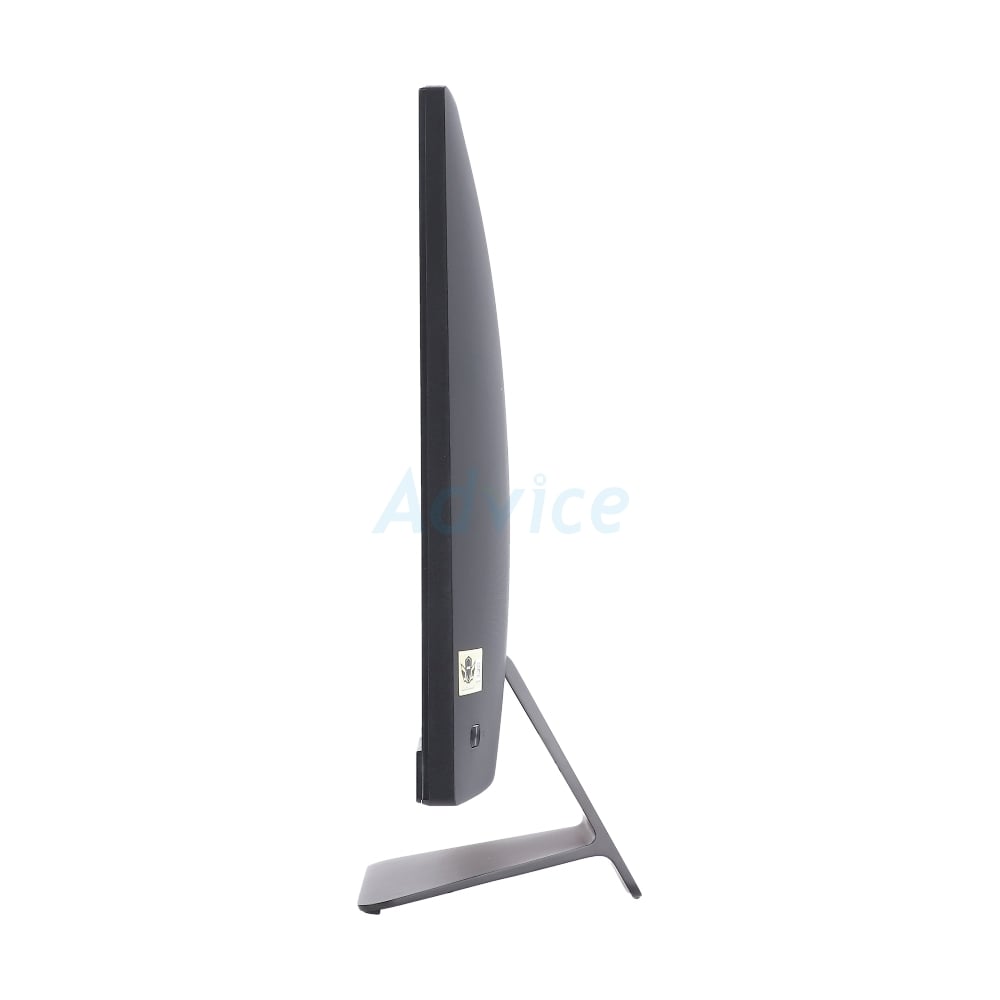
เลือกขนาดจอให้เหมาะกับโต๊ะและงานของตัวเอง (23.8" vs 27")
ปัจจุบัน AIO มีสองขนาดยอดนิยม
23.8 นิ้ว (24") – ขนาดยอดฮิต เหมาะกับคอนโดและโต๊ะทำงานปกติ
-
● เหมาะกับโต๊ะที่กว้าง 60–120 ซม.
-
● ใช้ทำงานทั่วไปสบายตา
-
● ประหยัดพื้นที่มากกว่า
-
● น้ำหนักเบา เคลื่อนย้ายง่าย
เหมาะกับคนทำงานเอกสาร, เรียนออนไลน์, ใช้งานทั่วไป และผู้ใช้ในบ้าน
27 นิ้ว – ใหญ่เต็มตา ได้พื้นที่ทำงานเยอะ
-
● เปิดสองหน้าต่างคู่กันได้แบบกว้างจริง
-
● เหมาะกับงานดีไซน์, ตัดต่อวิดีโอเบา ๆ
-
● ดูหนัง Netflix/YouTube เต็มอารมณ์
-
● เหมาะกับโต๊ะที่ลึก 70 ซม. ขึ้นไป
ถ้าเพื่อน ๆ เป็นสายครีเอทีฟนิด ๆ หรือทำงานนานต่อวัน ขนาด 27" จะ “สบายตา” กว่ามาก
เลือกความละเอียดหน้าจอ – FHD พอไหม หรือควรขยับขึ้น?
FHD (1920×1080)
คือมาตรฐานของ AIO ส่วนใหญ่ ใช้งานทั่วไปดีมาก เหมาะกับ: เรียน, ออฟฟิศ, ประชุมออนไลน์, เน็ตทั่วไป
ข้อดีคือราคาดี และสบายตาบนขนาด 24"
2K / QHD / 4K
จะเจอในรุ่นที่ราคาสูงขึ้น เหมาะกับ: ดีไซน์, ถ่ายภาพ, วิดีโอ, ทำงานละเอียด ข้อดีคือภาพคมชัด สีสวย รายละเอียดสูงกว่ามาก
ถ้าไม่ได้ทำสายภาพ FHD ก็เพียงพอแล้ว แต่ถ้าเพื่อน ๆ ทำคอนเทนต์ 2K ขึ้นไป ควรขยับไประดับจอ 2K จะเห็นความต่างแบบชัดเจนมาก
เลือกประเภทพาเนล – IPS ดีที่สุดสำหรับงานทั่วไป
บนเว็บขาย AIO ส่วนใหญ่จะเจอคำว่า
-
● IPS
-
● VA
-
● TN (แทบไม่เจอแล้ว)
IPS = โคตรคุ้มที่สุดในปี 2025
-
● สีเที่ยงตรง
-
● มุมมองกว้าง ไม่เพี้ยน
-
● เหมาะกับทำงานทุกแบบตั้งแต่เอกสารจนถึงดูหนัง
VA = คอนทราสต์ดี แต่สีไม่เท่า IPS
ดีสำหรับดูหนัง แต่ทำงานไม่เท่า IPS ถ้าเห็นราคาใกล้กัน แนะนำ IPS เสมอ
เลือกความสว่าง (Brightness)
จุดนี้สำคัญกว่าที่หลายคนคิด สว่างน้อย = แสงสะท้อน เห็นยาก ปวดตา ควรเลือกอย่างน้อย 250–300 nits ถ้าทำงานใกล้หน้าต่าง แสงเยอะ → 300 nits ขึ้นไปสบายตากว่าเยอะ
เลือกจอ AIO ยังไงให้ “ถูกครั้งเดียว ใช้ยาว 5 ปี”
-
● ทำงานทั่วไป → 24" + IPS + FHD + 250 nits
-
● สายทำคอนเทนต์/ดีไซน์ → 27" + IPS + 2K + 300 nits
-
● ครอบครัวใช้หลายคน → จอ 24" กำลังพอดี
-
● โต๊ะเล็ก/คอนโด → 23.8" ตอบโจทย์มากที่สุด
-
● คนทำงานนานทั้งวัน → ใช้ IPS เท่านั้น ไม่งั้นปวดตาเร็วมาก
AIO ดี ๆ จะทำให้การทำงานนั่งโต๊ะของเพื่อน ๆ “ดีขึ้นแบบที่รู้สึกได้” ตั้งแต่วินาทีแรกที่มองจอ และนี่คือหัวใจของการเลือก All-in-One PC ให้คุ้มที่สุดจริง ๆ
ระบบปฏิบัติการที่ใช่สำหรับคุณ – Windows 11 / macOS / ChromeOS ต่างกันยังไง และควรเลือกอะไร
ถ้า All-in-One PC คือ “ร่างกาย” ของคอมพิวเตอร์ ระบบปฏิบัติการ (OS) ก็คือ “วิญญาณ” ที่กำหนดบุคลิกการใช้งานทั้งหมด เลือกผิดอาจทำให้เรางงทุกวัน ใช้งานไม่ตรงความเคยชิน แต่ถ้าเลือกถูก ทุกอย่างจะลื่นแบบทำงานทั้งวันแล้วไม่หงุดหงิดแม้แต่นิดเดียว
ปี 2025 ระบบปฏิบัติการที่เจอใน All-in-One PC จะมีทั้งหมด 3 แบบหลัก ๆ คือ Windows 11, macOS (บน iMac), และ ChromeOS แต่ละแบบมีเสน่ห์และข้อดีคนละแกน เรามาดูแบบง่ายที่สุด แต่ชัดที่สุดกันดีกว่า
Windows 11 – ระบบที่ยืดหยุ่นที่สุด ใช้กับแอปทั่วไป–ออฟฟิศ–เรียน–ทำงานได้ครบ
ถ้าเพื่อน ๆ ใช้คอมทำงานแบบทั่วไป เช่น
-
● Word / Excel / PowerPoint
-
● ประชุมออนไลน์
-
● โปรแกรมบัญชี
-
● โปรแกรมภาษาไทยที่ใช้ในบริษัท
-
● เปิด Chrome หลายแท็บ
-
● แต่งภาพเบา ๆ / Canva / Clip ทำงานเล่น ๆ
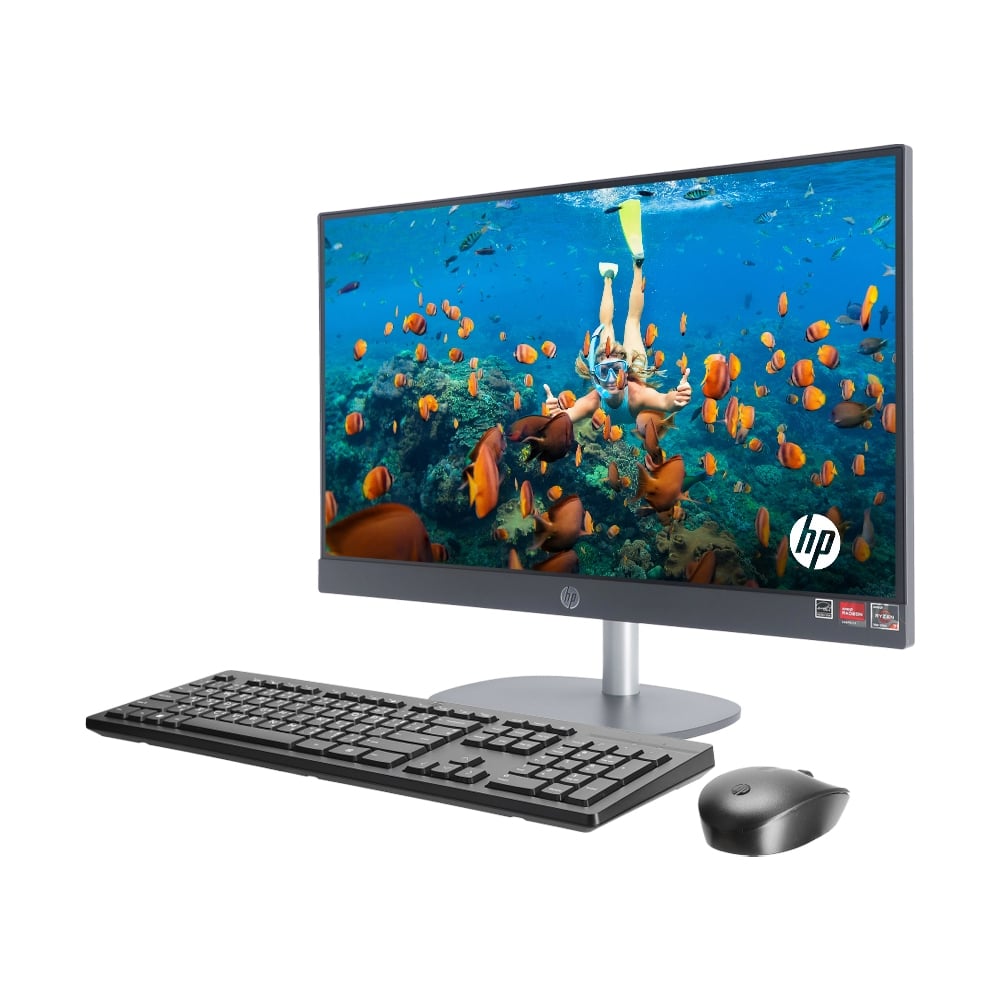
Windows 11 คือคำตอบแบบไม่ต้องคิดเยอะ เพราะมันรองรับทุกแอปที่คนส่วนมากใช้ และเข้ากับ All-in-One PC แบรนด์ต่าง ๆ เช่น Asus, Acer, Lenovo, Dell แบบเนียนที่สุด
จุดเด่นที่โคตรชัดของ Windows 11
-
● ใช้งานง่าย เข้ากับทุกโปรแกรม
-
● เหมาะกับงานออฟฟิศทุกรูปแบบ
-
● เหมาะกับบ้านที่ใช้เครื่องร่วมกัน
-
● ซัพพอร์ตดี อัปเดตสม่ำเสมอ
-
● ใช้ร่วมกับแอนติไวรัสได้หลายแบรนด์ เช่น Kaspersky, McAfee, ESET
เหมาะกับใคร?
ทุกคนที่ต้องการ “All-in-One ที่ใช้งานทั่วไปครบทุกอย่าง” ตั้งแต่นักเรียน–ออฟฟิศ–ฟรีแลนซ์–ใช้ในบริษัท ร้อยละ 90 ของผู้ใช้เลือก Windows 11 และใช้ได้ยาวแบบไม่ต้องคิดอะไรมาก
macOS (iMac) – ระบบที่ลื่น เงียบ สะอาด เหมาะกับงานครีเอทีฟและคนรักความเรียบร้อย
ถ้าเพื่อน ๆ เคยเห็นโต๊ะทำงานที่จัดมินิมอลแบบสวยตั้งแต่เกิด มีจอสีสด คมกริบ เส้นสายเรียบนั่นแหละ i Mac macOS เป็นระบบที่ “ชนะในด้านงานคอนเทนต์และความลื่นในการใช้งาน” ทำงานแล้วสบายตา สบายใจ ไม่ซับซ้อน และแทบไม่เจอปัญหารวนกวนใจ
จุดเด่นของ macOS
-
● เสถียรที่สุด จอคมที่สุด
-
● เหมาะกับงานตัดต่อ รูป วิดีโอ กราฟิก
-
● ใช้งานวิดีโอ 4K บน Final Cut หรือ CapCut Desktop ได้ลื่นมาก
-
● ซิงก์กับ iPhone/iPad แบบไร้รอยต่อ
-
● โต๊ะทำงานดูสะอาดที่สุด
macOS เหมาะกับใคร?
-
● ครีเอเตอร์สายภาพ
-
● ยูทูบเบอร์/ตัดต่อคลิป
-
● คนทำงานโซเชียล/ Creative Agency
-
● ผู้ใช้ iPhone ที่อยากให้ชีวิตไหลลื่นแบบ ecosystem
ข้อจำกัด ไม่รองรับโปรแกรมองค์กรบางประเภท (โดยเฉพาะโปรแกรมภาษาไทยเฉพาะทาง) และราคาเริ่มต้นสูงกว่า Windows
ChromeOS – ระบบที่เบา ลื่น ใช้งานง่าย แต่เหมาะกับงานออนไลน์ 100%
ChromeOS คือระบบที่ใช้งานบนเบราว์เซอร์เป็นหลัก เหมาะกับงานพื้นฐาน เช่น
-
● เรียนออนไลน์
-
● พิมพ์งาน
-
● ใช้ Google Docs / Drive
-
● ประชุมออนไลน์ Google Meet
-
● เปิดเว็บ ดู YouTube
จุดเด่น
-
● เบามาก ทำงานลื่นทุกเครื่อง
-
● ใช้งานง่ายสุด ๆ สำหรับผู้สูงอายุและเด็ก
-
● ราคาเริ่มต้นประหยัด
-
● เปิดเครื่องเร็วแบบใส่รองเท้าแล้วพร้อมออกจากบ้าน
ข้อจำกัด
-
● ใช้โปรแกรม Windows หรือโปรแกรมเฉพาะทางไม่ได้
-
● เหมาะกับงานเบาเท่านั้น
ถ้าเพื่อน ๆ ต้องทำงานจริงจัง → ไม่แนะนำ ChromeOS แต่ถ้าซื้อให้เด็กเรียนออนไลน์ → ดีมาก ราคาดีมาก
สรุปแบบฟันธง เน้นไม่งง
-
● ทำงานทั่วไป / ออฟฟิศ / ประชุมออนไลน์ / บ้านใช้ร่วมกัน → Windows 11
-
● ทำคอนเทนต์ / ภาพ / วิดีโอ / ดีไซน์ / งานสร้างสรรค์ → macOS (iMac)
-
● เรียนออนไลน์ / งานเบา / งบประหยัด → ChromeOS
เลือก OS ให้เหมาะ = ใช้ลื่น + ไม่หงุดหงิด + ใช้งานตรงงาน + อยู่ยาวหลายปี
สรุป ซื้อ AIO ปีนี้ ไม่ยากอย่างที่คิดถ้ารู้หลักการ
All-in-One PC คือคอมที่ถูกออกแบบมาสำหรับชีวิตยุคใหม่ที่ต้องการความคลีน ความง่าย และความลื่นในหนึ่งเดียว ไม่ต้องประกอบ ไม่ต้องลากสาย ไม่ต้องมานั่งจัดโต๊ะใหม่ให้ปวดหัว แค่เลือกตามแกนนี้ CPU ให้เหมาะงาน → RAM 16GB → จอ IPS → Windows 11 → รุ่นที่พอร์ตครบ เพื่อน ๆ จะได้เครื่องที่ “ใช้แล้วรัก ใช้แล้วลื่น ใช้แล้วไม่มีอะไรต้องแก้เพิ่ม” และที่สำคัญตอบโจทย์ทุกมุมของการทำงานจริง ๆ พูดง่าย ๆ คือ เลือกถูกครั้งเดียว… เพื่อน ๆ จะได้ AIO ที่ทำให้ชีวิตง่ายขึ้นทุกวันแบบมหาศาล