


หลายครั้งคอมที่คุณคิดว่า “เก่าแล้ว” อาจไม่ได้จำเป็นต้องซื้อใหม่เสมอไป เพราะอาการคอมช้า เปิดโปรแกรมนาน หรือเปิดหลายอย่างแล้วหน่วง บางทีอาจแก้ได้ด้วยการอัปเกรดแค่ไม่กี่อย่างในงบหลักพัน โดยเฉพาะการอัปเกรด SSD หรือ RAM ที่ช่วยให้คอมกลับมาลื่นขึ้นได้แบบเห็นผลจริง
ปัญหาที่หลายคนเจอบ่อยคือไม่รู้ว่า เพิ่ม RAM หรือ SSD ดี เพราะทั้งสองอย่างช่วยให้คอมเร็วขึ้นได้คนละแบบ บทความนี้จะช่วยอธิบายแบบเข้าใจง่ายว่า SSD หรือ RAM ควรอัปเกรดอะไรก่อน พร้อมแนะนำ Upgrade Path สำหรับ Notebook และ PC ที่เหมาะกับคนงบจำกัด เพื่อช่วยให้คุณอัปเกรดคอมได้คุ้มและเห็นผลที่สุด
คอมเริ่มช้า ไม่ได้แปลว่าต้องซื้อใหม่เสมอไป
หลายคนพอคอมเริ่มช้า มักคิดว่าถึงเวลาต้องซื้อเครื่องใหม่แล้ว แต่จริง ๆ แล้วอาการหน่วงหลายแบบสามารถแก้ได้ด้วยการอัปเกรดเพียงบางจุด เช่น เพิ่ม RAM หรือเปลี่ยนจาก HDD มาเป็น SSD เพราะปัญหาหลักของคอมที่ใช้งานมาหลายปี มักเกิดจากอุปกรณ์เดิมเริ่มไม่พอกับรูปแบบการใช้งานในปัจจุบันมากกว่า
ตัวอย่างที่เห็นได้ชัดคือเวลาเปิด Chrome หลายแท็บ พร้อม Zoom และ Excel ไปด้วยกัน แล้วเครื่องเริ่มค้าง สลับหน้าจอช้า หรือเปิดโปรแกรมนาน ซึ่งอาการเหล่านี้ไม่ได้แปลว่าเครื่องเสียเสมอไป หลายครั้งแค่ อัปเกรดคอม งบน้อย ก็ช่วยให้เครื่องกลับมาลื่นขึ้นได้แบบรู้สึกชัด โดยไม่จำเป็นต้องเสียเงินซื้อเครื่องใหม่ทันที
SSD กับ RAM ต่างกันยังไง
ถ้าอธิบายแบบง่ายที่สุด RAM เหมือนโต๊ะทำงาน ส่วน SSD เหมือนตู้เก็บเอกสาร ถ้าโต๊ะทำงานเล็กเกินไป เวลาวางของหลายอย่างพร้อมกันก็จะเริ่มรกและทำงานช้าลง ซึ่งนี่คือหน้าที่ของ RAM เพราะเป็นพื้นที่ทำงานชั่วคราวของคอม เวลาคุณเปิดหลายโปรแกรมพร้อมกัน RAM จะถูกใช้ทันที
ส่วน SSD คือที่เก็บข้อมูลที่ช่วยให้เปิดเครื่อง เปิดโปรแกรม และเปิดไฟล์ได้เร็วขึ้น ถ้าเครื่องยังใช้ HDD แบบเก่า การเปลี่ยนเป็น SSD จะช่วยให้คอมรู้สึกเร็วขึ้นแบบชัดเจน ดังนั้นถ้าสงสัยว่า ssd ช่วยให้คอมเร็วขึ้นไหม คำตอบคือช่วยมาก โดยเฉพาะเรื่องเปิดเครื่องและการใช้งานโดยรวม ขณะที่ RAM จะช่วยเรื่องการเปิดหลายอย่างพร้อมกันให้ลื่นขึ้นมากกว่า
อาการแบบไหนควรอัปเกรด RAM ก่อน
ถ้าคุณเปิด Chrome หลายแท็บ เปิด Zoom ฟังเพลง และทำงานเอกสารไปพร้อมกัน แล้วเครื่องเริ่มหน่วง อาการแบบนี้มักเป็นสัญญาณว่า RAM ไม่พอ เพราะคอมมีพื้นที่ทำงานไม่เพียงพอสำหรับหลายโปรแกรมที่เปิดพร้อมกัน
อีกอาการที่เจอบ่อยคือสลับหน้าจอช้า เปิดโปรแกรมเพิ่มแล้วเครื่องค้าง หรือเวลาเปิดหลายแท็บแล้วเบราว์เซอร์เริ่มหน่วง ซึ่งคนที่ทำงานแบบ Work From Home หรือเรียนออนไลน์มักเจออาการนี้บ่อยมาก ดังนั้นถ้าถามว่า เพิ่ม RAM แล้วเร็วขึ้นไหม คำตอบคือเห็นผลชัดแน่นอนสำหรับคนที่ใช้งานหลายโปรแกรมพร้อมกันทุกวัน
อาการแบบไหนควรเปลี่ยน SSD ก่อน
ถ้าคอมของคุณมีอาการ เปิดเครื่องช้า เปิดโปรแกรมนาน หรือโหลดไฟล์ช้า แม้จะไม่ได้เปิดหลายโปรแกรมพร้อมกันมาก อาการแบบนี้มักเป็นสัญญาณว่าอุปกรณ์เก็บข้อมูลเดิมเริ่มช้า โดยเฉพาะเครื่องที่ยังใช้ HDD แบบเก่าอยู่ เวลาเปิดเครื่องหรือกดเข้าโปรแกรมแต่ละครั้งอาจต้องรอนานจนรู้สึกเสียเวลาในการใช้งานทุกวัน
การเปลี่ยนมาใช้ SSD จะช่วยให้คอมรู้สึก “เร็วขึ้นทั้งเครื่อง” มากขึ้นแบบเห็นได้ชัด ทั้งการเปิด Windows เปิดโปรแกรม และการใช้งานทั่วไป หลายคนที่อัปเกรด SSD ครั้งแรกมักรู้สึกเหมือนได้คอมใหม่ เพราะทุกอย่างตอบสนองเร็วขึ้นทันที ดังนั้นถ้ากำลังสงสัยว่า ssd ช่วยให้คอมเร็วขึ้นไหม คำตอบคือช่วยมาก โดยเฉพาะคนที่มีอาการคอมช้าในภาพรวมและยังใช้ HDD อยู่
Upgrade Path แบบคุ้มที่สุดสำหรับคนทั่วไป
สำหรับคนทั่วไป วิธีอัปเกรดที่คุ้มที่สุดมักเริ่มจาก Step 1 เปลี่ยน SSD เพราะเป็นจุดที่ช่วยให้คอมรู้สึกเร็วขึ้นชัดที่สุด โดยเฉพาะเครื่องที่ยังใช้ HDD แบบเก่าอยู่ แค่เปลี่ยนเป็น SSD ก็ช่วยให้เปิดเครื่อง เปิดโปรแกรม และใช้งานโดยรวมลื่นขึ้นแบบเห็นผลทันที เหมาะกับคนที่อยาก อัปเกรดคอม งบน้อย แต่ได้ผลลัพธ์ชัดเจน
หลังจากนั้นค่อยเป็น Step 2 เพิ่ม RAM เพื่อช่วยเรื่องการเปิดหลายโปรแกรมพร้อมกัน โดยเฉพาะคนที่ทำงานแบบ Work From Home เรียนออนไลน์ หรือเปิด Chrome หลายแท็บตลอดเวลา เพราะการเพิ่ม RAM จะช่วยให้สลับหน้าจอได้ลื่นขึ้น ลดอาการหน่วงเวลาใช้งานหลายอย่างพร้อมกัน
ส่วน Step 3 ค่อยเปลี่ยนเครื่องใหม่ ควรเป็นทางเลือกสุดท้าย เพราะหลายครั้งการอัปเกรดทีละจุดในงบหลักพัน สามารถช่วยให้คอมเครื่องเดิมกลับมาใช้งานได้ดีอีกหลายปี และคุ้มกว่าการรีบซื้อเครื่องใหม่ทันทีมาก โดยเฉพาะสำหรับคนที่ใช้งานทั่วไปในชีวิตประจำวัน
SSD และ RAM รุ่นไหนคุ้มสำหรับอัปเกรดในปี 2026
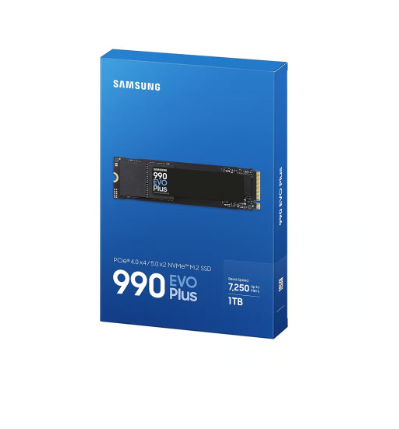
ถ้าต้องการอัปเกรดคอมให้ลื่นขึ้นแบบเห็นผลจริง กลุ่ม Kingston SSD, WD SSD และ Apacer SSD ถือว่าเป็นตัวเลือกที่คุ้มมากในปี 2026 เพราะราคาเข้าถึงง่าย เหมาะกับทั้ง Notebook และ PC และช่วยให้เปิดเครื่องเร็วขึ้น เปิดโปรแกรมไวขึ้น และใช้งานโดยรวมลื่นกว่าเดิมแบบรู้สึกได้ทันที โดยเฉพาะคนที่ยังใช้ HDD อยู่ การเปลี่ยนมาใช้ SSD ถือว่าเป็นการอัปเกรดที่คุ้มที่สุดในงบหลักพัน
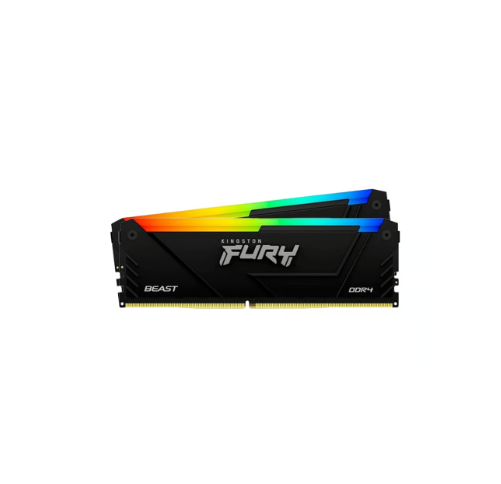
ส่วนคนที่มี SSD อยู่แล้ว แต่ยังมีอาการเปิดหลายโปรแกรมแล้วหน่วง การเพิ่ม Kingston RAM, Crucial RAM, Apacer RAM หรือ Hiksemi RAM จะช่วยได้มาก โดยเฉพาะสาย Work From Home นักเรียน นักศึกษา หรือคนที่เปิด Chrome หลายแท็บ Zoom และ Excel พร้อมกันทุกวัน เพราะช่วยให้สลับหน้าจอได้ลื่นขึ้น ลดอาการค้างระหว่างใช้งาน และทำให้คอมกลับมาใช้งานได้สบายขึ้นโดยไม่ต้องรีบซื้อเครื่องใหม่
อัปเกรดเองได้ไหม หรือควรให้ร้านทำ
สำหรับ PC หลายรุ่น การอัปเกรด SSD หรือ RAM สามารถทำเองได้ไม่ยาก เพราะเปิดฝาเครื่องและเปลี่ยนอุปกรณ์ได้ค่อนข้างสะดวก เหมาะกับคนที่อยากประหยัดค่าใช้จ่ายเพิ่มเติม หรือชอบลองอัปเกรดคอมด้วยตัวเอง โดยเฉพาะการเพิ่ม RAM หรือเปลี่ยน SSD ในเครื่อง Desktop ทั่วไปที่ทำได้ค่อนข้างง่าย
แต่สำหรับ Notebook บางรุ่นอาจเปิดเครื่องยาก หรือมีข้อจำกัดเรื่องการอัปเกรด เช่น เพิ่ม RAM ไม่ได้ หรือใช้ SSD บางประเภทเท่านั้น ดังนั้นถ้าไม่มั่นใจ หรือไม่เคยแกะเครื่องมาก่อน การให้ร้านช่วยติดตั้งจะปลอดภัยกว่า และยังช่วยเช็กได้ด้วยว่าเครื่องรองรับ SSD และ RAM แบบไหน เพื่อให้อัปเกรดได้ถูกต้องและใช้งานได้ลื่นที่สุด
สรุป ถ้ามีงบจำกัด ควรอัปเกรดอะไรก่อน
ถ้าเครื่องยังใช้ HDD แบบเก่า การเริ่มจาก SSD มักเป็นทางเลือกที่คุ้มและเห็นผลที่สุด เพราะช่วยให้เปิดเครื่องเร็วขึ้น เปิดโปรแกรมไวขึ้น และทำให้คอมโดยรวมลื่นขึ้นแบบรู้สึกได้ทันที เหมาะมากสำหรับคนที่กำลังเจอปัญหา คอมช้า แก้อะไรก่อน และอยากอัปเกรดแบบใช้งบน้อยแต่เห็นผลจริง แต่ถ้าเครื่องมี SSD อยู่แล้ว และอาการหลักคือเปิดหลายโปรแกรมพร้อมกันแล้วหน่วง เช่น เปิด Chrome หลายแท็บ Zoom และ Excel พร้อมกัน การเพิ่ม RAM จะช่วยได้มากกว่า
สุดท้ายแล้ว การอัปเกรดคอมแบบคุ้มที่สุด ไม่จำเป็นต้องเปลี่ยนทุกอย่างพร้อมกัน แต่คือการเลือกอัปเกรด “ให้ถูกจุด” เพราะหลายครั้งการอัปเกรดหลักพัน ก็สามารถทำให้คอมเครื่องเดิมกลับมาน่าใช้งานได้อีกหลายปี