


ผู้เขียน Advice ขาย การ์ดจอ | ยอดวิวผู้เข้าชม 229 Views
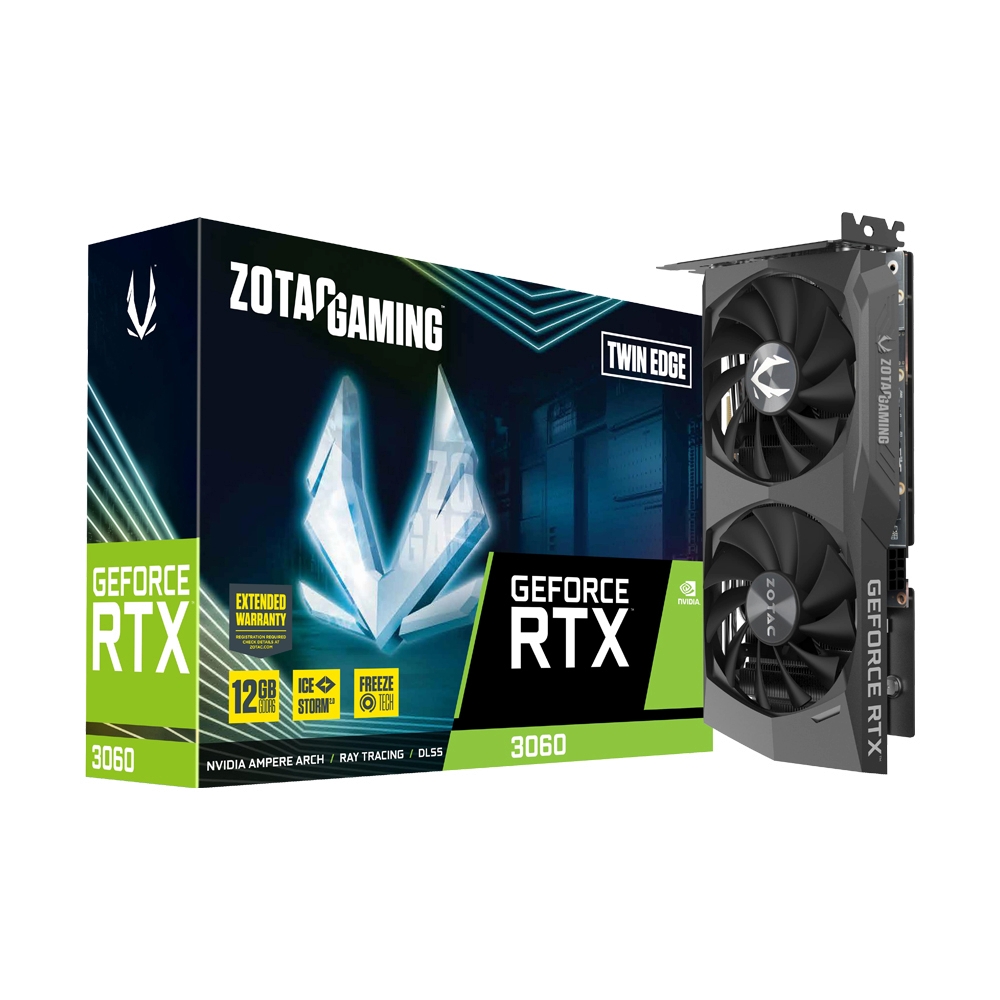
เวลาประกอบ Gaming PC หลายคนมักโฟกัสที่ “ซื้อการ์ดจอรุ่นไหนดี?” แต่จริง ๆ แล้วหลังจากได้การ์ดจอมา สิ่งที่สำคัญไม่แพ้กันคือ การตั้งค่าให้เหมาะกับเกมและการใช้งาน เพราะถึงแม้จะมีการ์ดจอแรง ๆ อย่าง ZOTAC GAMING GeForce RTX 3060 Twin Edge 12GB GDDR6 แต่ถ้าใช้ค่า Default อย่างเดียว ก็อาจยังดึงประสิทธิภาพออกมาได้ไม่เต็มที่
RTX 3060 รุ่นนี้มาพร้อมหน่วยความจำ GDDR6 ขนาด 12GB รองรับเทคโนโลยี NVIDIA เช่น Ray Tracing, DLSS และ NVIDIA Reflex ทำให้เหมาะกับทั้งการเล่นเกม Full HD, เกม AAA, Streaming รวมถึงงานสร้างสรรค์ต่าง ๆ วันนี้ Advice รวม 7 Tips & Tricks สำหรับคนใช้ RTX 3060 ให้เล่นเกมสนุกขึ้น ภาพสวยขึ้น และใช้งานการ์ดจอได้คุ้มกว่าเดิม
1. อัปเดต Driver NVIDIA ก่อนเล่นเกมเสมอ
หลายคนซื้อการ์ดจอมา เสียบเครื่อง ลงเกม แล้วเล่นเลย แต่จริง ๆ แล้ว Driver คือสิ่งที่ช่วยให้การ์ดจอทำงานร่วมกับเกมใหม่ ๆ ได้ดีขึ้น NVIDIA มีการปล่อย Game Ready Driver อย่างต่อเนื่อง เพื่อปรับแต่งประสิทธิภาพให้กับเกมใหม่ รวมถึงแก้ปัญหาต่าง ๆ ที่อาจเกิดขึ้น แนะนำให้ทำเป็น Routine ง่าย ๆ
- - เช็ก NVIDIA App หรือ GeForce Experience เป็นระยะ
- - อัปเดตก่อนเล่นเกมฟอร์มใหญ่
- - Restart เครื่องหลังติดตั้ง Driver
บางครั้ง FPS ที่เพิ่มขึ้น ไม่ได้มาจากการซื้ออุปกรณ์ใหม่ แต่มาจาก Driver ที่อัปเดตนี่เอง
2. เปิด DLSS ถ้าเกมรองรับ ช่วยเพิ่ม FPS ได้แบบรู้สึกได้
หนึ่งในจุดเด่นของการ์ดจอ RTX Series คือเทคโนโลยี DLSS (Deep Learning Super Sampling) โดยใช้ AI ช่วยประมวลผลภาพ ทำให้เกมสามารถทำเฟรมเรตได้สูงขึ้น โดยยังรักษาคุณภาพของภาพไว้ เหมาะมากกับเกมที่กินสเปก เช่น
- - เกม Open World
- - เกม AAA
- - เกมที่เปิด Ray Tracing
- - เกมความละเอียดสูง
ถ้าเกมรองรับ DLSS ลองเข้าไปที่ Graphic Setting แล้วเลือกเปิดใช้งาน สำหรับ RTX 3060 ที่มี VRAM 12GB จะช่วยให้เล่นเกมใหม่ ๆ ได้สบายขึ้น โดยเฉพาะการเล่นที่ความละเอียด Full HD หรือ 1440p
3. ปรับ NVIDIA Control Panel ให้เหมาะกับการเล่นเกม
ค่า Default ของ Windows อาจไม่ได้ถูกตั้งมาเพื่อ Gaming โดยเฉพาะ ลองเข้าไปปรับที่ NVIDIA Control Panel → Manage 3D Settings ค่าที่ควรลองปรับ เช่น
Power Management Mode
เลือก Prefer maximum performance เพื่อให้การ์ดจอทำงานเต็มประสิทธิภาพเวลาเล่นเกม
Texture Filtering
ปรับตามความต้องการระหว่าง Performance → เน้น FPS , Quality → เน้นภาพสวย
Low Latency Mode
เหมาะกับเกมแนวแข่งขัน เช่น FPS ช่วยลดความหน่วงระหว่างเมาส์ คีย์บอร์ด และภาพบนหน้าจอ
4. เปิด Resizable BAR เพิ่มประสิทธิภาพการส่งข้อมูล
อีกหนึ่งฟีเจอร์ที่หลายคนมองข้ามคือ Resizable BAR ฟีเจอร์นี้ช่วยให้ CPU สามารถเข้าถึงหน่วยความจำของ GPU ได้มากขึ้นในบางสถานการณ์ ทำให้การส่งข้อมูลระหว่าง CPU และ GPU มีประสิทธิภาพขึ้น ก่อนเปิดใช้งาน ต้องตรวจสอบว่า
- - CPU รองรับ
- - Mainboard รองรับ
- - BIOS รองรับ
จากนั้นเปิดผ่าน BIOS แม้ผลลัพธ์อาจแตกต่างกันไปตามเกม แต่เป็นอีกหนึ่ง Setting ที่คนประกอบ Gaming PC ควรเช็กไว้
5. ตั้งค่า Ray Tracing ให้เหมาะ ไม่ใช่เปิดสุดทุกเกม
Ray Tracing เป็นเทคโนโลยีที่ช่วยเพิ่มความสมจริงของแสง เงา และ Reflection แต่ก็แลกมาด้วยการใช้พลังประมวลผลมากขึ้น สำหรับ RTX 3060 แนะนำให้เลือกแบบสมดุลเช่น เล่นเกมเน้นแข่งขัน ปิด Ray Tracing เน้น FPS เล่นเกมเนื้อเรื่อง เปิด Ray Tracing + DLSS เพราะบางครั้งภาพที่สวยที่สุด อาจไม่ใช่ประสบการณ์ที่ดีที่สุด ถ้า FPS ตกจนเล่นไม่สนุก
6. ดูแลอุณหภูมิการ์ดจอ เล่นนานแค่ไหนก็ยังนิ่ง
การ์ดจอเป็นหนึ่งในอุปกรณ์ที่ทำงานหนักที่สุดใน Gaming PC ZOTAC RTX 3060 Twin Edge ใช้ระบบระบายความร้อนแบบ Dual Fan ช่วยจัดการอุณหภูมิระหว่างใช้งาน แต่ผู้ใช้เองก็มีส่วนสำคัญ Tips ง่าย ๆ
✅ ทำความสะอาดฝุ่นในเคสเป็นประจำ
✅ จัดสายไฟไม่ให้บังทางลม
✅ มีพัดลมดูดเข้าและระบายออก
✅ ไม่วางเคสชิดกำแพงเกินไป
เพราะอุณหภูมิที่ดีช่วยให้การ์ดจอ Boost Clock ทำงานได้เสถียรกว่าเดิม
7. ใช้ Monitoring Tool เช็กว่า PC ทำงานเต็มที่หรือไม่
บางครั้งเล่นเกมแล้ว FPS ไม่ถึงที่หวัง อาจไม่ได้เกิดจากการ์ดจอ อาจเป็นเพราะ CPU ทำงานหนักเกิน,RAM ไม่พอ,อุณหภูมิสูง,เกมตั้งค่ากราฟิกสูงเกินไป ลองใช้โปรแกรม Monitoring เช่น NVIDIA Overlay, MSI Afterburner เช็กค่าเหล่านี้ GPU Usage,GPU Temperature,VRAM Usage,FPS จะช่วยให้รู้ว่าเครื่องกำลังติดปัญหาที่จุดไหน
ZOTAC GeForce RTX 3060 12GB เหมาะกับใคร?
ZOTAC GAMING GeForce RTX 3060 Twin Edge 12GB GDDR6 เป็นการ์ดจอที่เหมาะกับคนที่ต้องการประกอบ Gaming PC ที่เล่นเกมได้หลากหลาย เหมาะสำหรับ
✅ เกมเมอร์ที่เล่นเกม Full HD และต้องการ FPS สูง
✅ คนที่เล่นเกม AAA พร้อมปรับภาพสวย
✅ คนทำ Content, Stream หรือ Edit Video
✅ คนที่ต้องการ VRAM 12GB สำหรับเกมยุคใหม่
ด้วย VRAM 12GB GDDR6, การรองรับ DLSS, Ray Tracing และ NVIDIA Reflex ทำให้ RTX 3060 ยังคงเป็นตัวเลือกที่น่าสนใจสำหรับ Gaming PC ที่ต้องการความสมดุลระหว่างราคาและประสิทธิภาพ
สรุป
การ์ดจอแรงไม่ได้หมายความว่าจะได้ประสบการณ์ที่ดีที่สุดทันที การตั้งค่า Driver, ปรับ Graphic Setting ให้เหมาะกับเกม, เปิดใช้เทคโนโลยีที่ช่วยเพิ่ม FPS และดูแลระบบระบายความร้อน ล้วนเป็นสิ่งที่ช่วยให้ ZOTAC GeForce RTX 3060 12GB ทำงานได้เต็มประสิทธิภาพมากขึ้น เพราะบางครั้ง “ความแรงที่คุ้มค่า” ไม่ได้อยู่ที่ซื้อของใหม่เสมอไป แต่อยู่ที่เราใช้ของที่มีให้เป็น