


ALL Ram for PC


SSD 1TB รุ่นไหนดี? เลือก SSD ให้เหมาะกับเล่นเกม อัปเกรดโน้ตบุ๊ก และการใช้งาน
การเลือก SSD ในปัจจุบันไม่ได้มีแค่เรื่องความจุ เพราะมีทั้ง SSD SATA, NVMe และ M.2 รวมถึงความเร็วและรูปแบบการติดตั้งที่แตกต่างกัน หากเลือกไม่ตรงกับเครื่อง ต่อให้เป็น SSD ที่มีสเปกสูงก็อาจใช้งานไม่ได้เต็มประสิทธิภาพ หรือไม่สามารถติดตั้งกับเครื่องได้เลย
ดังนั้นก่อนซื้อ SSD ควรดูให้ครบทั้งความจุ รูปแบบตัวไดรฟ์ อินเทอร์เฟซที่รองรับ ความเร็ว และลักษณะการใช้งาน ไม่ว่าจะต้องการเพิ่มพื้นที่เก็บข้อมูล เล่นเกม ทำงาน หรืออัปเกรดโน้ตบุ๊ก บทความนี้จะช่วยตั้งแต่การเลือก SSD 1TB ไปจนถึงความแตกต่างระหว่าง SSD SATA กับ NVMe วิธีดูว่า SSD M.2 ใส่โน้ตบุ๊กได้หรือไม่ รวมถึงแนวทางเลือกอัปเกรด SSD และ RAM ให้เหมาะกับเครื่อง
SSD 1TB รุ่นไหนดี?
ไม่มี SSD 1TB รุ่นเดียวที่เหมาะกับผู้ใช้ทุกคน เพราะ SSD แต่ละรุ่นมีอินเทอร์เฟซ ความเร็ว รูปแบบตัวไดรฟ์ ความทนทาน และการรับประกันแตกต่างกัน หากกำลังมองหา SSD 1TB ควรพิจารณาปัจจัยเหล่านี้ร่วมกัน
-
Interface ดูว่าเป็น SATA หรือ PCIe/NVMe และเครื่องรองรับแบบใด
-
Form Factor เช่น SSD 2.5 นิ้ว หรือ M.2
-
Read / Write Speed ความเร็วในการอ่านและเขียนข้อมูลตามสเปกของรุ่นนั้น
-
NAND และ Controller มีผลต่อการออกแบบและประสิทธิภาพของ SSD แต่ไม่จำเป็นต้องลงรายละเอียดลึกสำหรับผู้ใช้ทั่วไป
-
Endurance หากเป็นเครื่องที่มีการเขียนข้อมูลจำนวนมาก ควรดูค่าความทนทานที่ผู้ผลิตระบุ
-
Warranty เปรียบเทียบเงื่อนไขการรับประกันของแต่ละรุ่น
-
Use Case เลือกให้เหมาะกับงาน เช่น ทำงาน เล่นเกม หรือเก็บไฟล์ขนาดใหญ่
-
Compatibility ต้องตรวจสอบว่าเมนบอร์ดหรือโน้ตบุ๊กรองรับ SSD รุ่นนั้นหรือไม่
-
ราคา ควรพิจารณาควบคู่กับสเปกและการใช้งานจริง
SSD 1TB สำหรับทำงาน
หากใช้คอมพิวเตอร์สำหรับเอกสาร โปรแกรมสำนักงาน การท่องเว็บ แต่งภาพ หรือใช้งานทั่วไป SSD 1TB สามารถเป็นตัวเลือกที่เหมาะสมสำหรับการติดตั้งระบบ โปรแกรม และเก็บไฟล์ในเครื่อง ไม่จำเป็นต้องเลือก SSD ที่มีความเร็วสูงมากเสมอไป หากลักษณะงานไม่ได้ใช้การอ่านหรือเขียนข้อมูลขนาดใหญ่เป็นประจำ สิ่งสำคัญกว่าคือเลือก SSD ที่เข้ากับเครื่องและมีความจุเพียงพอ
SSD 1TB สำหรับเล่นเกม
สำหรับเกมเมอร์ควรดูทั้งความจุและรูปแบบการเชื่อมต่อ เพราะเกมสมัยใหม่หลายเกมใช้พื้นที่จัดเก็บค่อนข้างมาก SSD 1TB จึงเหมาะสำหรับผู้ที่ต้องการติดตั้งระบบและเกมไว้ในไดรฟ์เดียว แต่หากมีคลังเกมขนาดใหญ่หรือเก็บไฟล์อื่นร่วมด้วย อาจต้องพิจารณาความจุที่มากขึ้นตามการใช้งาน
SSD 1TB สำหรับอัปเกรด Notebook
สำหรับโน้ตบุ๊ก สิ่งที่ต้องดูเป็นอันดับแรกไม่ใช่ความเร็ว แต่คือเครื่องรองรับ SSD แบบใด บางรุ่นใช้ SSD 2.5 นิ้ว SATA ขณะที่บางรุ่นมีช่อง M.2 และรองรับ SATA หรือ PCIe/NVMe แตกต่างกันไป จึงควรตรวจสอบคู่มือหรือข้อมูลจำเพาะของโน้ตบุ๊กรุ่นนั้นก่อนซื้อ
SSD 1TB สำหรับเก็บไฟล์ขนาดใหญ่
หากทำงานกับวิดีโอ รูปภาพ ไฟล์โครงการ หรือข้อมูลขนาดใหญ่เป็นประจำ ควรพิจารณาทั้งความจุและความเร็วในการอ่านเขียน รวมถึงค่าความทนทานของ SSD ในกรณีที่มีการเขียนข้อมูลจำนวนมากเป็นประจำ ไม่ควรดูเฉพาะตัวเลขความเร็วสูงสุด แต่ควรตรวจสอบสเปกและเงื่อนไขของ SSD รุ่นที่สนใจโดยตรง
SSD สำหรับเล่นเกม ควรเลือกแบบไหน?
การเลือก SSD สำหรับเล่นเกมควรดูอย่างน้อย 5 เรื่อง ได้แก่ ความจุ อินเทอร์เฟซ ความเร็วในการอ่านเขียน ความเข้ากันได้กับเครื่อง และขนาดของคลังเกมที่ต้องการติดตั้ง SSD มีบทบาทกับการจัดเก็บและเรียกใช้ข้อมูลเกม จึงมีส่วนช่วยเรื่องเวลาโหลดและการอ่านข้อมูลจากไดรฟ์ แต่ไม่ควรสรุปว่า SSD จะทำให้เฟรมต่อวินาทีเพิ่มขึ้นแน่นอน เพราะประสิทธิภาพการเล่นเกมยังขึ้นอยู่กับ CPU, GPU, RAM, เกม และระบบโดยรวมด้วย สำหรับผู้ที่ใช้เครื่องที่รองรับ PCIe/NVMe สามารถพิจารณา NVMe SSD ตามสเปกของเครื่องได้ ส่วนเครื่องที่รองรับ SATA ก็ยังสามารถเลือก SATA SSD ให้เหมาะกับการใช้งานได้ สิ่งที่ควรเช็กก่อนซื้อ SSD สำหรับเล่นเกม ได้แก่
-
มีพื้นที่เพียงพอสำหรับเกมที่ต้องการติดตั้งหรือไม่
-
เครื่องรองรับ SATA หรือ PCIe/NVMe
-
หากเป็น M.2 รองรับขนาดใด
-
รองรับ PCIe รุ่นใด
-
มีพื้นที่สำหรับติดตั้งฮีตซิงก์หรือไม่ หากเลือกรุ่นที่มีฮีตซิงก์
-
ต้องการใช้ SSD เป็นไดรฟ์หลักหรือเป็นไดรฟ์สำหรับติดตั้งเกมเพิ่มเติม
SSD SATA กับ NVMe ต่างกันอย่างไร?
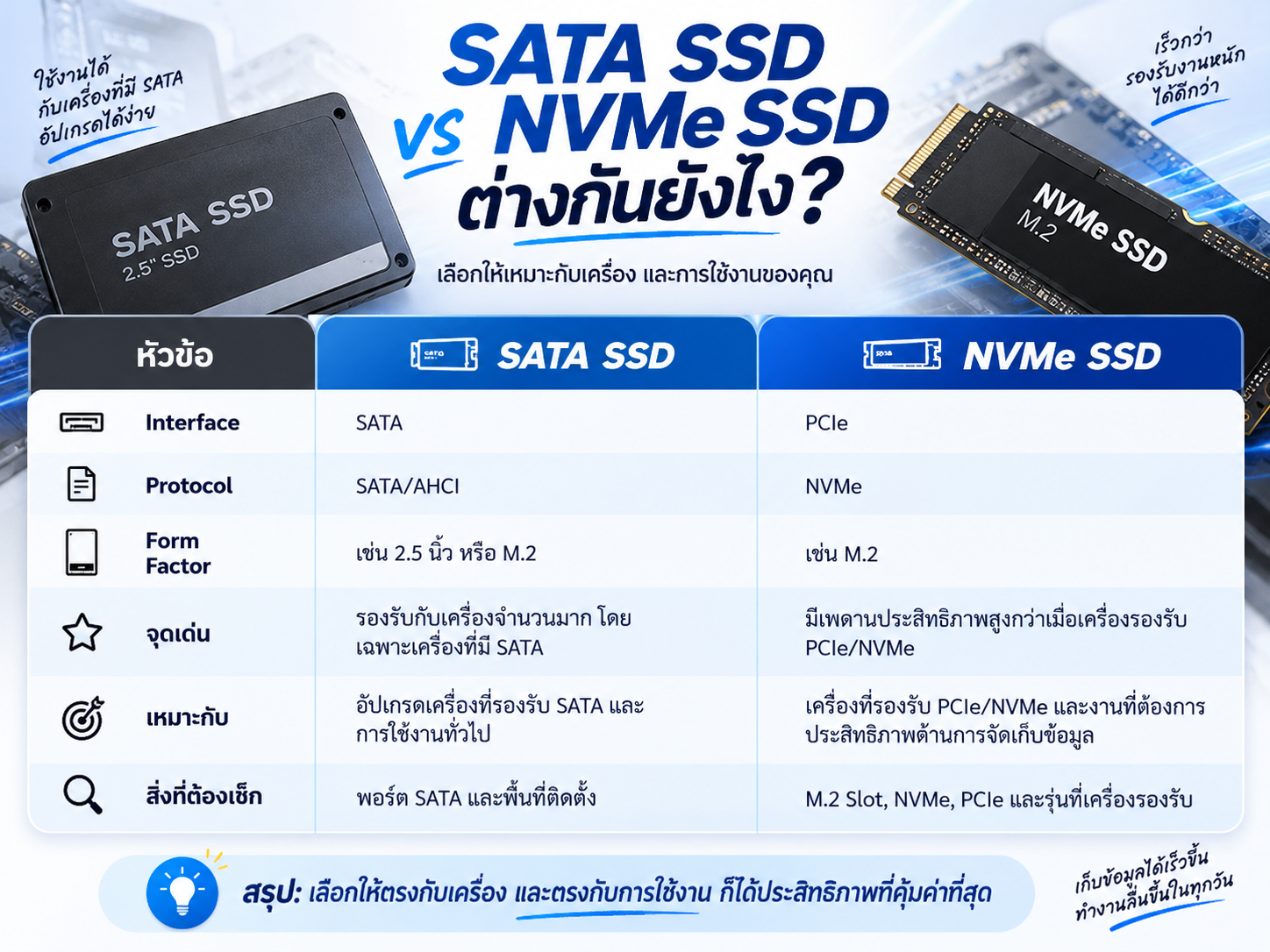
SSD SATA และ NVMe เป็น SSD ที่ใช้เทคโนโลยีการเชื่อมต่อและการสื่อสารข้อมูลแตกต่างกัน โดย NVMe ถูกออกแบบมาสำหรับ SSD และใช้งานร่วมกับ PCIe ขณะที่ SATA เป็นอินเทอร์เฟซที่ใช้กับอุปกรณ์จัดเก็บข้อมูลมานาน
M.2 ไม่เท่ากับ NVMe
จุดนี้สำคัญมากสำหรับคนที่กำลังซื้อ SSD M.2 คือ Form Factor หรือรูปแบบทางกายภาพของ SSD ส่วน NVMe คือ Protocol สำหรับการสื่อสารกับ SSD ดังนั้น M.2 ไม่ได้หมายความว่าเป็น NVMe เสมอไป SSD M.2 สามารถมีได้ทั้งแบบ SATA และ NVMe ขึ้นอยู่กับการออกแบบของรุ่นนั้น เพราะฉะนั้นก่อนซื้อ อย่าดูเพียงคำว่า “M.2” แต่ต้องดูต่อว่า M.2 รุ่นนั้นใช้ SATA หรือ PCIe/NVMe และช่อง M.2 ของเครื่องรองรับแบบใด\
SSD M.2 ใส่โน๊ตบุ๊คได้ไหม?
ได้ในโน้ตบุ๊กบางรุ่น แต่ต้องตรวจสอบช่องและ Specification ของเครื่องก่อน สิ่งที่ต้องเช็กมีดังนี้
-
มี M.2 Slot หรือไม่ หากเครื่องไม่มีช่อง M.2 ก็ไม่สามารถติดตั้ง SSD M.2 ได้โดยตรง
-
รองรับ M.2 ขนาดใด M.2 มีหลายขนาด เช่น 2230, 2242 และ 2280 จึงต้องดูว่าโน้ตบุ๊กรองรับขนาดใด
-
รองรับ SATA หรือ NVMe การมีช่อง M.2 ไม่ได้แปลว่าจะรองรับ SSD M.2 ทุกประเภท ต้องตรวจสอบข้อมูลจำเพาะของเครื่อง
-
รองรับ PCIe Generation ใด หากเป็น NVMe ควรตรวจสอบว่าเครื่องรองรับ PCIe รุ่นใด เพื่อเลือก SSD ให้เหมาะกับระบบ
-
มี SSD เดิมอยู่หรือไม่ บางโน้ตบุ๊กมีช่อง SSD เพียงช่องเดียว หากต้องการเพิ่มความจุอาจต้องเปลี่ยน SSD เดิมแทนการใส่เพิ่ม
-
มีข้อจำกัดด้านพื้นที่ติดตั้งหรือไม่ โดยเฉพาะ SSD ที่มีฮีตซิงก์หรือมีความหนามากกว่ารุ่นมาตรฐาน
ดังนั้นไม่ควรซื้อ M.2 NVMe แล้วนำไปใส่โน้ตบุ๊กทันทีโดยไม่ตรวจสอบ เพราะแม้ SSD จะเป็น M.2 เหมือนกัน แต่ช่องและมาตรฐานที่รองรับอาจแตกต่างกัน
ก่อนซื้อ SSD ต้องเช็กอะไรบ้าง?
1. Form Factor
ดูรูปแบบทางกายภาพของ SSD ว่าเป็น 2.5 นิ้ว, M.2 หรือรูปแบบอื่น และเครื่องมีพื้นที่สำหรับติดตั้งหรือไม่
2. Interface
ตรวจสอบว่า SSD ใช้ SATA หรือ PCIe และเครื่องรองรับอินเทอร์เฟซนั้นหรือไม่
3. Protocol
หากเป็น M.2 ต้องดูต่อว่าเป็น SATA หรือ NVMe ไม่ควรดูเฉพาะชื่อ M.2
4. Capacity
เลือกความจุตามลักษณะการใช้งาน เช่น 500GB, 1TB หรือมากกว่านั้น หากต้องติดตั้งเกมจำนวนมากหรือเก็บไฟล์ขนาดใหญ่ ควรเผื่อพื้นที่ให้เหมาะกับการใช้งาน
5. Compatibility
ตรวจสอบข้อมูลจากคู่มือเมนบอร์ดหรือโน้ตบุ๊กโดยตรง โดยเฉพาะกรณี M.2 และ NVMe
6. Read / Write Speed
ใช้สำหรับเปรียบเทียบสเปกของ SSD แต่ควรเข้าใจว่าเป็นค่าที่ผู้ผลิตระบุ และการใช้งานจริงอาจแตกต่างตามเครื่องและลักษณะงาน
7. Endurance
หากมีการเขียนข้อมูลจำนวนมาก ควรดูค่าความทนทานที่ผู้ผลิตระบุ เช่น TBW และพิจารณาร่วมกับรูปแบบการใช้งาน
8. Warranty
ตรวจสอบระยะเวลาและเงื่อนไขการรับประกันของ SSD รุ่นนั้นโดยตรง
9. Installation Requirement
เช็กว่าต้องใช้อุปกรณ์เพิ่มเติมหรือไม่ เช่น น็อต M.2, ฮีตซิงก์ หรืออุปกรณ์ยึด รวมถึงตรวจสอบพื้นที่ภายในเครื่องก่อนติดตั้ง
RAM 16GB กับ 32GB ต่างกันอย่างไร?
แม้ SSD จะเป็นตัวหลักของบทความนี้ แต่การอัปเกรด Storage มักมาพร้อมคำถามว่า “แล้วควรเพิ่ม RAM ด้วยหรือไม่?” RAM 16GB เหมาะกับการใช้งานทั่วไปและการทำงานหลายรูปแบบ เช่น งานเอกสาร ท่องเว็บ ใช้โปรแกรมทั่วไป และการเล่นเกมบางลักษณะ ขณะที่ RAM 32GB เหมาะกับผู้ที่มีงานใช้หน่วยความจำมากขึ้น เช่น ตัดต่อวิดีโอ งานกราฟิก การเปิดโปรแกรมหลายตัวพร้อมกัน เครื่องเสมือน หรือโครงการขนาดใหญ่
ดังนั้น RAM 32GB ไม่ได้จำเป็นสำหรับทุกคน การเลือกควรดูจากโปรแกรมที่ใช้และลักษณะงานจริง หากกำลังมองหา RAM สำหรับอัปเกรดเครื่อง สามารถดู RAM ได้ที่ Advice
SSD กับ RAM อัปเกรดอะไรดีกว่ากัน?
ให้เริ่มจากดูว่าเครื่องมีปัญหาที่ส่วนไหน
ถ้า Storage เต็ม
→ พิจารณาเพิ่ม SSD หรือเปลี่ยน SSD ที่มีความจุมากขึ้น
ถ้าเครื่องช้าจาก Memory ไม่เพียงพอ
→ พิจารณาเพิ่ม RAM
ถ้ามีทั้งสองปัญหา
→ ควรดูว่าอะไรเป็นคอขวดของการใช้งานก่อน แล้วจึงเลือกอัปเกรดตามลำดับความสำคัญ
SSD และ RAM ทำหน้าที่ต่างกัน จึงไม่ควรสรุปว่าการเพิ่มอย่างใดอย่างหนึ่งจะทำให้เครื่องเร็วขึ้นในทุกกรณี
แนะนำ SSD ตามการใช้งาน
หากกำลังเลือก SSD จาก Advice สามารถแบ่งแนวทางการเลือกได้ตามลักษณะการใช้งานดังนี้
SSD 1TB สำหรับใช้งานทั่วไป
หากเครื่องรองรับ SATA และต้องการเพิ่มพื้นที่หรืออัปเกรดจากไดรฟ์เดิม สามารถพิจารณา SSD SATA ขนาด 1TB เช่นรุ่นที่อยู่ในหมวด SSD SATA 2.5 นิ้ว
SSD 1TB สำหรับ Gaming
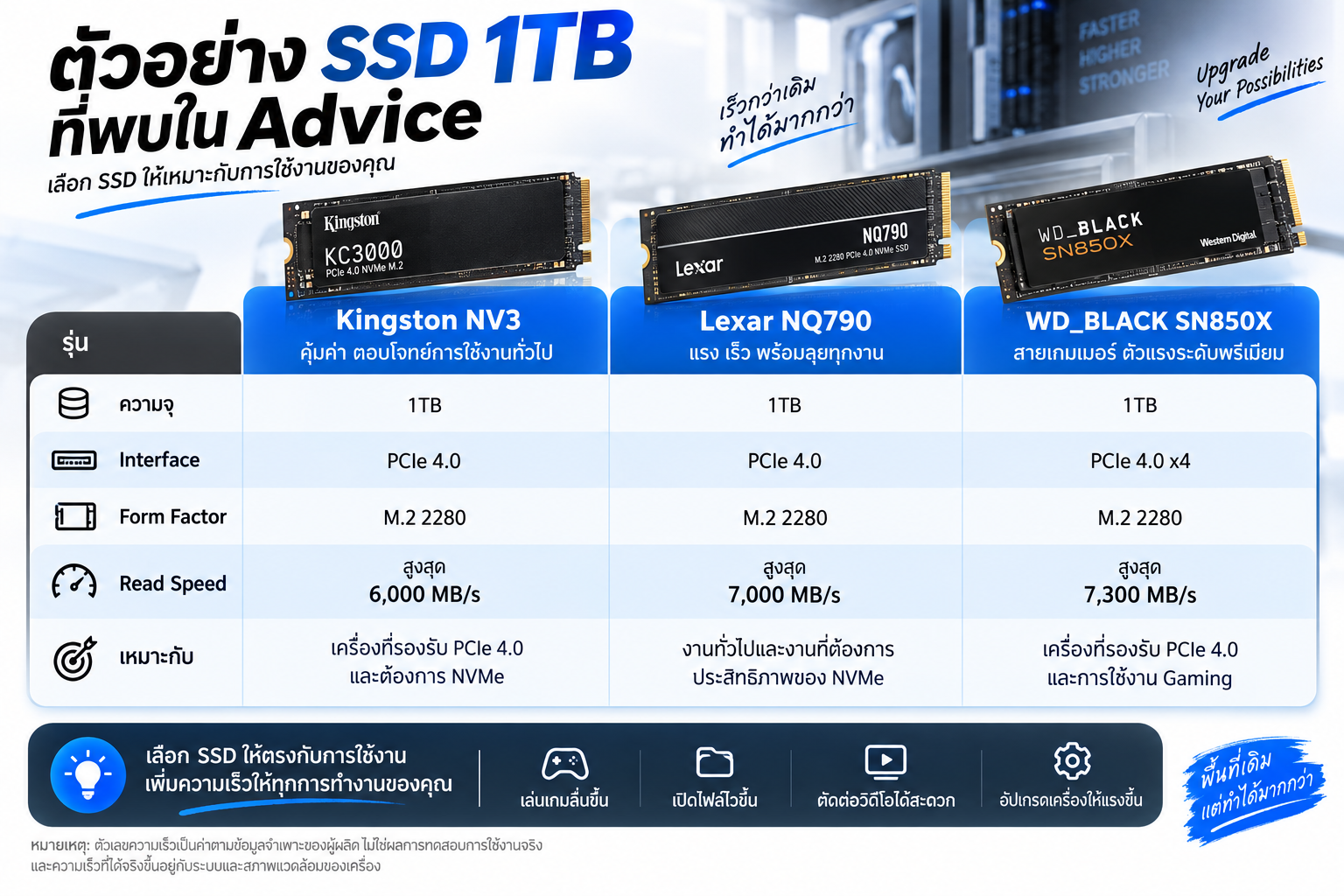
หากเครื่องรองรับ PCIe 4.0 x4 และต้องการ SSD M.2 NVMe สำหรับการเล่นเกม สามารถพิจารณารุ่นที่มีสเปกเหมาะกับแพลตฟอร์มของเครื่อง เช่น WD_BLACK SN850X 1TB
NVMe SSD สำหรับเครื่องที่รองรับ M.2 PCIe
หากเมนบอร์ดหรือโน้ตบุ๊กรองรับ M.2 PCIe/NVMe สามารถเลือกจาก SSD M.2 PCIe/NVMe ที่มีความจุและ PCIe Generation ตรงกับเครื่อง
SSD สำหรับ Notebook
ควรเลือกจาก Compatibility ของโน้ตบุ๊กเป็นหลัก ไม่ควรเลือกจากความเร็วเพียงอย่างเดียว เพราะต้องดูว่าเครื่องมี M.2 Slot หรือ SATA, รองรับ NVMe หรือไม่ และรองรับ SSD ขนาดใด
สรุป
หากถามว่า SSD 1TB รุ่นไหนดี คำตอบไม่ได้ขึ้นอยู่กับชื่อรุ่นเพียงอย่างเดียว แต่ต้องเริ่มจากการดูว่าเครื่องรองรับ SSD แบบใด และนำไปใช้งานอะไร ถ้าเป็นการอัปเกรดเครื่องที่รองรับ SATA การเลือก SATA SSD ขนาด 1TB อาจเหมาะกับการเพิ่มพื้นที่และการใช้งานทั่วไป ถ้าเครื่องรองรับ M.2 PCIe/NVMe การเลือก NVMe SSD สามารถตอบโจทย์ผู้ใช้ที่ต้องการประสิทธิภาพด้านการจัดเก็บข้อมูลที่สูงขึ้น โดยควรตรวจสอบ PCIe Generation ที่เครื่องรองรับก่อนซื้อ
สำหรับการเล่นเกม ควรพิจารณาความจุ ความเร็ว และความเข้ากันได้กับเครื่องร่วมกัน ส่วนการอัปเกรดโน้ตบุ๊กต้องให้ความสำคัญกับ M.2 Slot, SATA/NVMe, ขนาด SSD และพื้นที่ติดตั้งเป็นพิเศษ และหากเครื่องมีอาการช้าจากหน่วยความจำไม่เพียงพอ การเพิ่ม RAM อาจเป็นการอัปเกรดที่ตรงจุดกว่า ดังนั้นก่อนซื้อควรหาสาเหตุของปัญหาและเลือกอัปเกรดส่วนที่เป็นคอขวดจริง
FAQ
Q:SSD 1TB รุ่นไหนดี?
A:ไม่มี SSD 1TB รุ่นเดียวที่เหมาะกับทุกคน ควรเลือกจาก Interface, Form Factor, ความเร็ว, ความทนทาน, การรับประกัน, ลักษณะการใช้งาน และความเข้ากันได้กับเครื่อง
Q:SSD สำหรับเล่นเกมควรเลือกแบบไหน?
A:ควรเลือก SSD ที่มีความจุเหมาะกับจำนวนเกมที่ต้องการติดตั้ง และต้องรองรับกับเมนบอร์ดหรือโน้ตบุ๊ก โดยเครื่องที่รองรับ PCIe/NVMe สามารถพิจารณา NVMe SSD ตามสเปกของเครื่องได้
Q:SSD SATA กับ NVMe ต่างกันอย่างไร?
A:SATA และ NVMe ใช้อินเทอร์เฟซและวิธีสื่อสารข้อมูลแตกต่างกัน โดย NVMe ออกแบบมาสำหรับ SSD และทำงานร่วมกับ PCIe ส่วน SATA เป็นอินเทอร์เฟซอีกประเภทหนึ่งที่ใช้กับ SSD และอุปกรณ์จัดเก็บข้อมูล
Q:SSD M.2 ใส่โน๊ตบุ๊คได้ไหม?
A:ใส่ได้ในโน้ตบุ๊กบางรุ่น แต่ต้องตรวจสอบก่อนว่าเครื่องมี M.2 Slot รองรับขนาดใด และรองรับ SATA หรือ PCIe/NVMe
Q:M.2 กับ NVMe เหมือนกันหรือไม่?
A:ไม่เหมือนกัน M.2 คือรูปแบบทางกายภาพของ SSD ส่วน NVMe คือ Protocol สำหรับการสื่อสารกับ SSD ดังนั้น SSD M.2 อาจเป็น SATA หรือ NVMe ก็ได้
Q:RAM 16GB กับ 32GB ต่างกันอย่างไร?
A:RAM 16GB เหมาะกับการใช้งานทั่วไปและงานหลายรูปแบบ ส่วน RAM 32GB เหมาะกับงานที่ใช้หน่วยความจำมากขึ้น เช่น ตัดต่อวิดีโอ งานกราฟิก การทำงานหลายโปรแกรมพร้อมกัน เครื่องเสมือน หรือโครงการขนาดใหญ่
Q:SSD 1TB เพียงพอสำหรับเล่นเกมหรือไม่?
A:ขึ้นอยู่กับจำนวนเกมและไฟล์อื่นที่ต้องเก็บใน SSD หากติดตั้งเกมจำนวนไม่มาก 1TB สามารถเป็นตัวเลือกหนึ่งได้ แต่ผู้ที่มีคลังเกมขนาดใหญ่ควรพิจารณาความจุที่มากขึ้น
Q:ก่อนซื้อ SSD สำหรับ Notebook ต้องเช็กอะไร?
A:ควรเช็กว่าโน้ตบุ๊กมีช่อง SSD แบบใด รองรับ M.2 หรือ SATA รองรับ NVMe หรือไม่ รองรับ SSD ขนาดใด และมีช่องเพิ่มหรือจำเป็นต้องเปลี่ยน SSD เดิม รวมถึงตรวจสอบพื้นที่สำหรับติดตั้งด้วย